完全ガイド

SBI証券の乗っ取り対策|パスキーとログインパスワード無効設定のやり方
当ページのリンクには広告が含まれています。
筆者は、Xやテレビのニュースで、証券口座の乗っ取りの話を毎日のように見ます。被害が増えていると感じて、SBI証券のログイン設定を見直しました。
筆者(元税務署職員・FP2級)が自分の口座で設定した内容を、残します。内容は2026年10月24日時点のものです。パソコンに詳しくない初心者の方でも分かりやすいことを心掛けて書きました。
SBI証券に画面の掲載を問い合わせたところ、遠慮してほしいとの回答だったため、SBI証券の画面は載せていません。独自に作成した図で説明します。
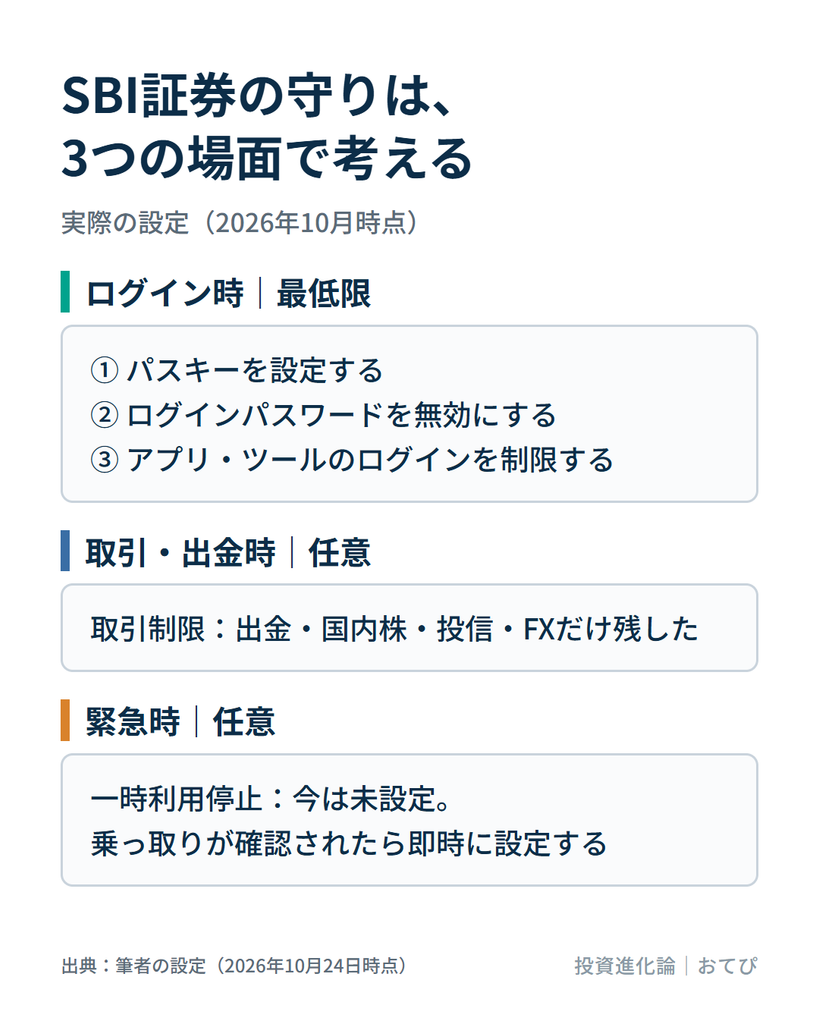
SBI証券で乗っ取り対策をするなら、筆者は最低限、次の3つが必要だと考えています。
- パスキーを設定する。
- ログインパスワード無効設定をする。
- アプリ・ツールのログイン制限設定をする。
✅ この記事でわかること
- パスキーとFIDO(スマホ認証)の違い(混同しやすい点)
- 最低限の3つの設定のやり方(図つき)
- 設定のあとに、パスキーでログインできなくならないための確認
- 取引制限設定とログイン一時利用停止の内容と、筆者の使い方
- 廃止された「デバイス認証」のこと
目次
SBI証券の乗っ取り対策|まず自分の設定状況を確認する
設定を決める前に、次の2つを確認します。
1つ目は、開設している口座です。「お取引関連・口座情報」の画面で、どの商品の取引口座があるかが分かります。後で説明する取引制限を決めるときに使います。
2つ目は、セキュリティの設定状況です。ログイン後に、「My設定」から「各種サービス」を開き、下にスクロールすると、「セキュリティ関連」に7つの項目が並んでいます。
7つの項目と、筆者の設定は次のとおりです。
| 項目 | 内容 | 筆者の設定 | 最低限 |
|---|---|---|---|
| パスキー認証 | 顔認証・指紋認証・PINなどでログインする | 設定済(2つ登録) | ○ |
| ログインパスワード無効設定 | ID・パスワードでのログインをできなくする | 設定済 | ○ |
| アプリ・ツールのログイン制限設定 | アプリ・ツールごとに、ID・パスワードでのログインを制限する | 全て設定済 | ○ |
| FIDO(スマホ認証) | パスワードでログインするときの追加認証(SBI証券Plus以外のアプリ・ツール)。アプリ・ツールの制限の解除にも必要 | 設定済 | — |
| 電話番号認証サービス | パスワードでログインするときの追加認証(SBI証券Plus以外のアプリ・ツール)。アプリ・ツールの制限の解除にも必要 | 未設定 | — |
| デバイス認証サービス | 2026年6月13日に廃止 | 画面上は「設定済」のまま | — |
| ログイン一時利用停止設定 | 全チャネルでログインを停止する | 未設定(今はしない) | — |
筆者が設定する前は、次のとおりでした。「ログインパスワード無効設定」は「未設定(パスワード利用可)」、「アプリ・ツールのログイン制限設定」は「一部設定済」でした。
SBI証券のパスキーとFIDO(スマホ認証)の違い|混同しやすい
セキュリティ関連の一覧には、「パスキー認証」と「FIDO(スマホ認証)」が並んでいます。筆者は、スマホアプリ(国内株アプリ)に、ID・パスワードとFIDOでログインしていました。FIDOで指紋認証を使うので、パスキーだと勘違いしていました。
違いは、パスワードの代わりか、パスワードに足すか、です。
| パスキー認証 | FIDO(スマホ認証) | |
|---|---|---|
| ログインでの役割 | パスワードの代わり(これ1つでログイン) | パスワードに足す追加認証 |
| パスワードの入力 | 不要 | 必要 |
| 追加認証 | 不要 | FIDOが追加認証(SBI証券Plus以外のアプリ・ツール) |
| アプリ・ツールの制限の解除 | 関係しない | FIDOまたは電話番号認証の設定が必要 |
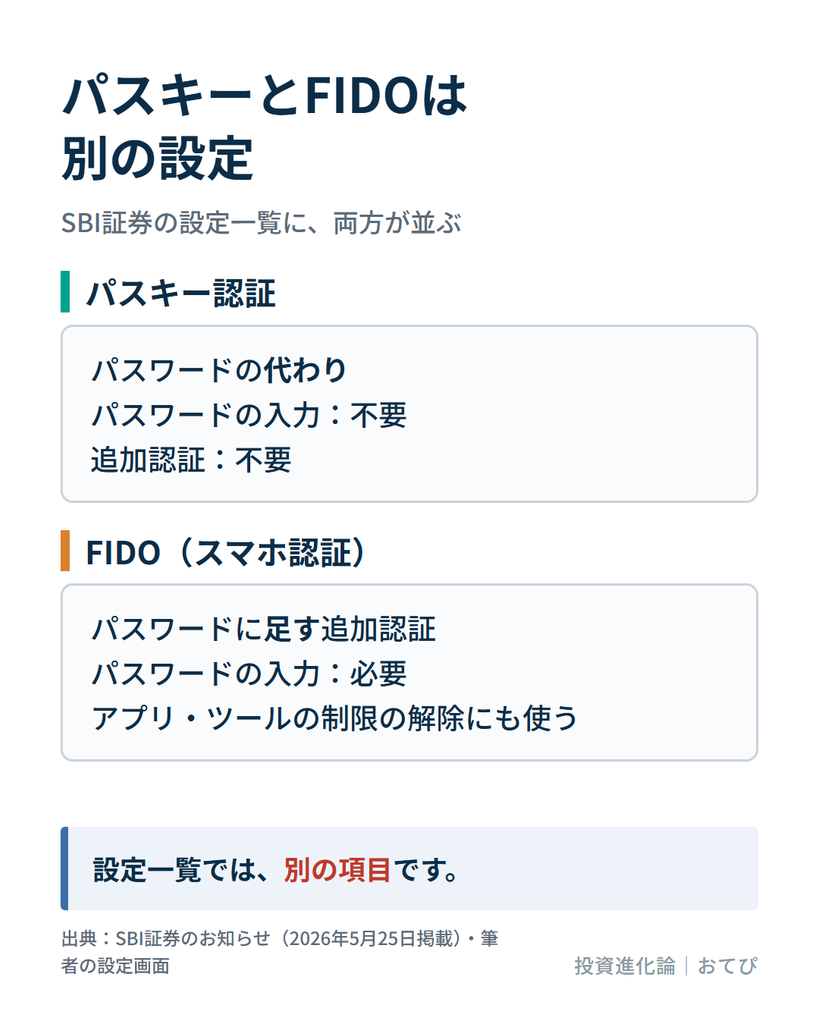
FIDOは認証の国際規格の名前で、パスキーもその規格に基づく方式です。ただし、SBI証券の設定一覧では別の項目で、役割も違います。

ID・パスワードにFIDOを足すほうが、手順も条件も多いのに、なぜパスキーが勧められる?
SBI証券が理由に挙げているのは、フィッシング等のリスクです(公式のよくある質問)。ID・パスワードでログインする方法は、パスワードを入力します。偽サイトに入力してしまうと、盗まれるおそれがあります。パスキーは、パスワードを入力しないので、盗まれるものがありません。一般に、パスキーは登録したサイトでしか使えない仕組みで、偽サイトでは使えません。
条件が多いかどうかではなく、パスワードを入力するかどうかが違いです。SBI証券のFIDO(スマホ認証)の内部の仕組みは、公開されている画面から分からないので、FIDOの安全性までは言えません。
SBI証券のパスキー設定|Windows HelloとGoogleパスワードマネージャーの両方に登録
パスキーは、パスワードの代わりに、顔認証・指紋認証・PINなどでログインする方法です。ID・パスワードを入力しません。フィッシング等による詐欺のリスクがあるため、SBI証券はパスキー認証を勧めています。
パスキーの追加は、「パスキー認証 設定」の画面で行います。取引パスワードを入力し、登録メールアドレス宛ての認証コードで確認します。SBI証券では、パスキーを最大10個まで登録できます。パソコンやスマホなど、使う端末ごとに登録することが勧められています。
筆者は、1年前にWindows Helloでパスキーを登録していました(設定日は2025年10月28日)。今回、Googleパスワードマネージャーのパスキーを追加しました。SBI証券のパスキー設定の画面では、Windows Helloのパスキーは「その他のパスキー」と表示されます。
両方登録した理由は、Windows Helloだけだと、パソコンが壊れたときに対応できないと感じたからです。Googleパスワードマネージャーのパスキーは、同じGoogleアカウントでサインインしている他の端末とも同期されるため、パソコンが使えなくなっても、同期している他の端末でログインできます。
違いは、保存先です。Windows Helloはそのパソコンの中で、Googleパスワードマネージャーは、Googleアカウントに保存されて同期されます。Googleのほうは、Googleアカウントの安全性も前提になります。
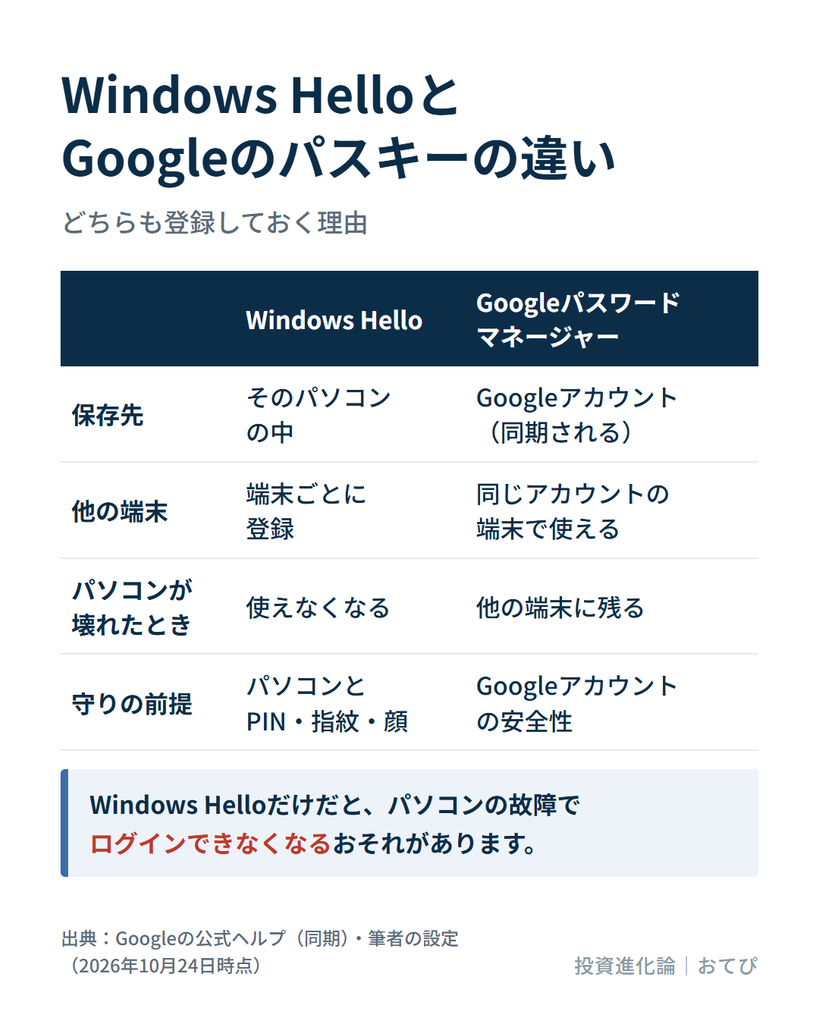
まだパスキーを作っていない人は、Googleパスワードマネージャーだけでも、同期された他の端末でログインできます。ただし、ログインパスワード無効設定のあとは、パスキーが唯一の入口になります。Googleアカウントに入れなくなるとログインできなくなるので、Googleアカウントの2段階認証と復旧手段も確認しておきます。
ログインするときは、使うパスキーを選びます。Chromeでは、Windows HelloとGoogleパスワードマネージャーが並んで表示されます。
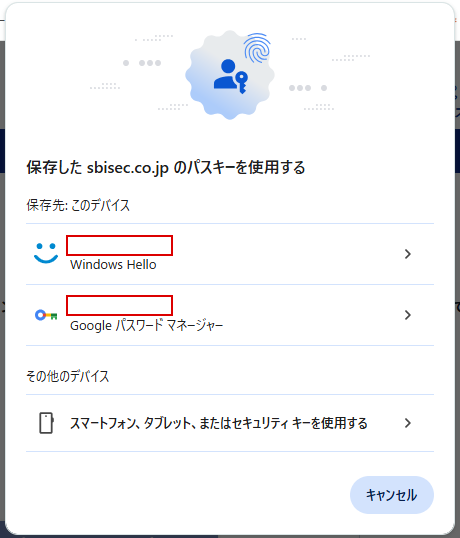
次の節のログインパスワード無効設定をしたあとに、保存したパスキーを削除すると、ログインできなくなります。削除しないようにします。
(2026年11月6日追記)その後、Googleパスワードマネージャーのパスキーは、メインのGoogleアカウントから、銀行・証券会社専用のGoogleアカウントへ移しました。2026年10月に、Googleアカウントが乗っ取られると、そこに保存したパスキーで証券口座に入られるおそれがある、という注意喚起が証券会社から出たためです。移した手順は、こちらに書いています。
あわせて読みたい

証券口座の乗っ取り対策|金融専用のGoogleアカウントを作った手順と3つの注意点
乗っ取りや情報流出のニュースが多いので、銀行・証券会社専用のGoogleアカウントを新しく作りました。あわせて、証券会社のパスキーも、メインのGoogleアカウントから…
SBI証券のログインパスワード無効設定のやり方
ログインパスワード無効設定は、ID・パスワードでのログインをできなくして、パスキーだけでログインできるようにする設定です。パスキーを設定済みの人だけが、設定・解除できます。
どうして無効設定をするの?
パスキーを設定しても、無効設定をしないと、ID・パスワードでもログインできます。パスワードが盗まれたり、偽サイトに入力してしまったりしたときに、その入口が残ります。無効設定をすると、ID・パスワードではログインできなくなるので、その入口が閉じます。乗っ取り対策をするなら、パスキーを設定するだけでなく、無効設定までするのがよい、と筆者は考えています。
パスキーでログインする場合と、パスワードでログインする場合の違いは、次のとおりです。
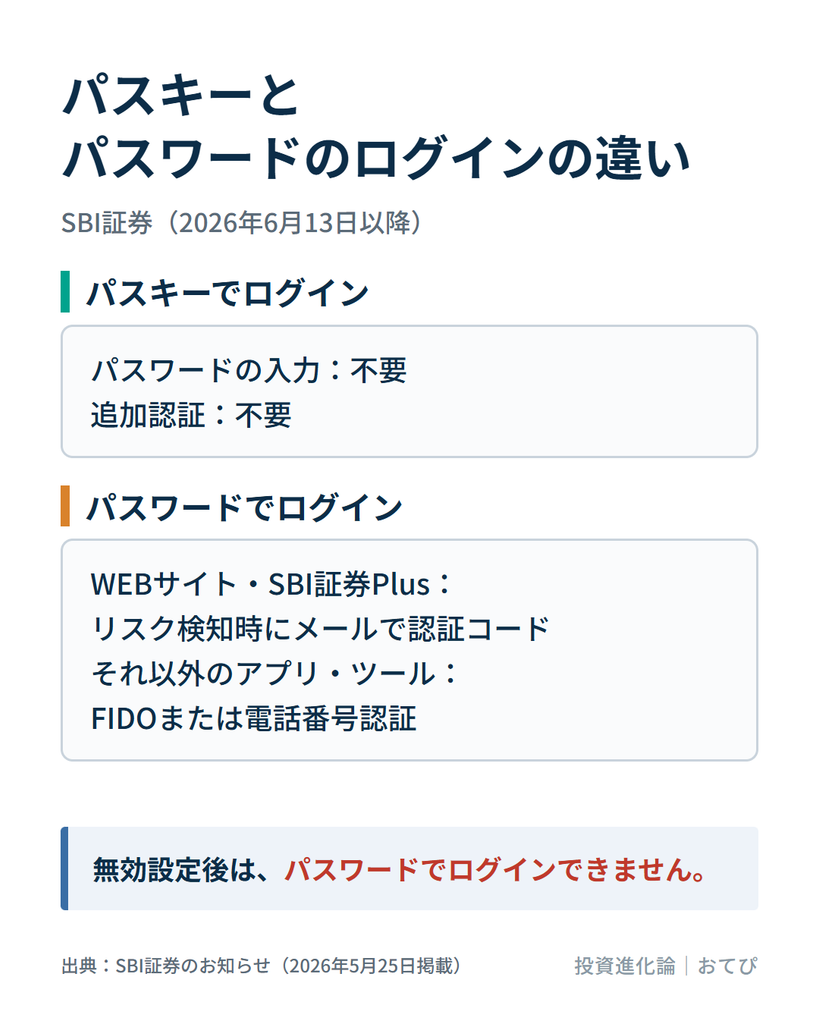
筆者は、パスキーでログインできるので、パスワードでの入口は閉じました。
設定の順番は、次のとおりです。設定の前後に、パスキーでログインできるかを確認します。
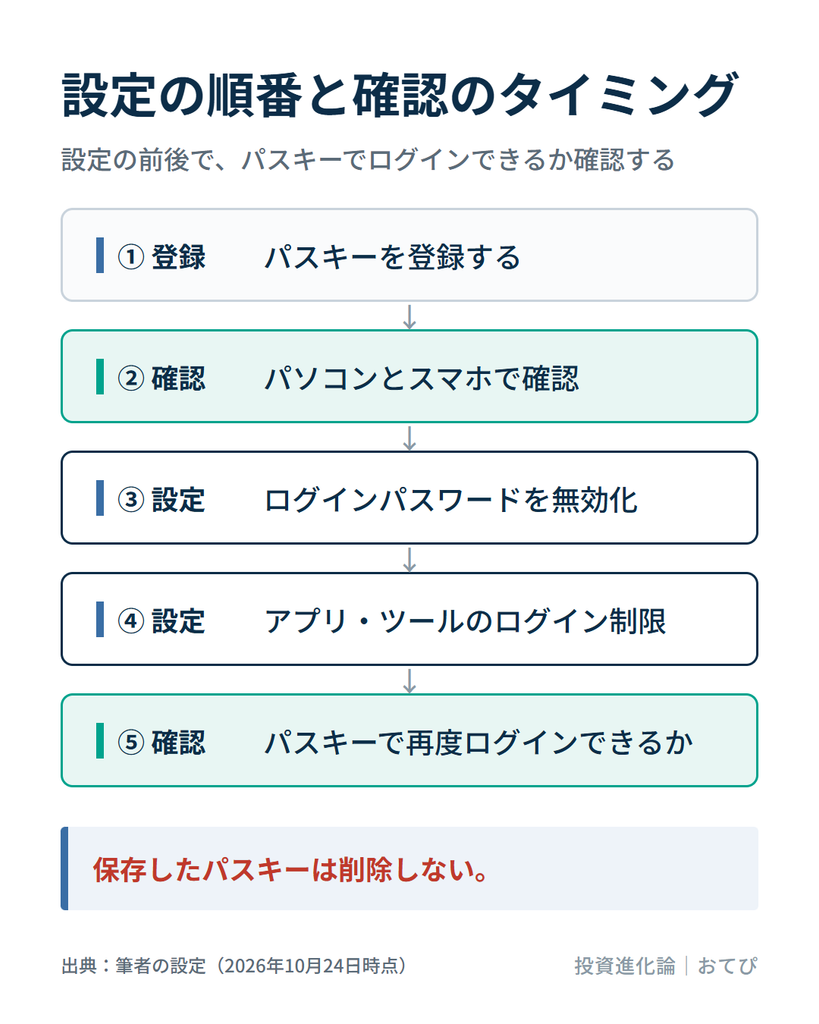
- 手順1:設定の前に、パスキーでログインできることを確認します。 筆者は、パソコンとAndroidのスマホの両方で確認しました。
- 手順2:「ログインパスワード無効設定」の画面を開き、「変更(パスキー認証)」を押します。 変更前は「設定しない(ログインパスワード利用可)」で、変更後は「設定する(ログインパスワード利用不可)」と表示されます。
- 手順3:パスキーでの確認画面が出ます。 筆者は、Windows Helloのパスキーで、PINを入力しました。
- 手順4:変更が完了すると、完了画面が表示されます。
- 手順5:セキュリティ関連の一覧が、「設定済(パスワード利用不可)」に変わります。
- 手順6:設定のあとに、もう一度パスキーでログインできることを確認します。 筆者も、設定後にパスキーでログインできることを確認しました。
設定するときの注意は、次のとおりです。
- パスキーを登録した端末から「保存されたパスキー」を削除すると、ログインできなくなります。
- 無効設定をしても、不審なメールのリンク先や偽サイト・偽アプリには、ユーザーネーム・パスワード等を入力しないでください。
- 無効設定のあとに、パスワードによるログイン操作を検知した場合は、ログイン履歴の表示と、ログイン通知メールが配信されます。
- 無効設定を解除してパスワードでのログインを再開するときは、アプリ・ツールのログイン制限の解除も、別に必要です。
SBI証券のアプリ・ツールのログイン制限設定|SBI証券Plusだけ「ログイン可」のままだった
アプリ・ツールのログイン制限設定は、アプリ・ツールごとに、ID・パスワードでのログインを制限する設定です。パスキーを設定済みなら、制限中でもパスキーでのログインはできます。
SBI証券の案内では、2026年7月10日以降は、ログインパスワード無効設定を有効にすると、自動的にアプリ・ツールのログイン制限も実施されます。ログインパスワード無効設定の対象チャネルには、メインサイト(PC・スマートフォン)、SBI証券Plusアプリ、スマートフォン専用サイトが含まれます。
5月25日のお知らせでは、無効設定はWEBサイトとアプリ・ツールのそれぞれで必要と案内されていました。7月10日以降の案内は、上のとおりです。
筆者の画面では、無効設定のあとに、SBI証券Plusだけが「ログイン可」でした。ほかの9つのアプリ・ツールは「ログイン不可」でした。無効設定の前と後で、この表示が変わったかどうかは確認できていません。理由も画面からは分かりません。無効設定をしたあとは、アプリ・ツールのログイン制限設定の画面で、自分の状況を確認しましょう。
制限する前に、次の2点を確認します。
- 制限を解除するには、FIDO(スマホ認証)または電話番号認証の設定が必要です。どちらも使っていないと、制限されたままで解除できません。
- 使っているアプリ・ツールがある場合は、制限の前に、パスキーでログインできるかを確認します。アプリで「自動ログイン」を使っている場合は、パスキーでログインするために、アプリのメニューの設定で「自動ログイン」をOFFにします。
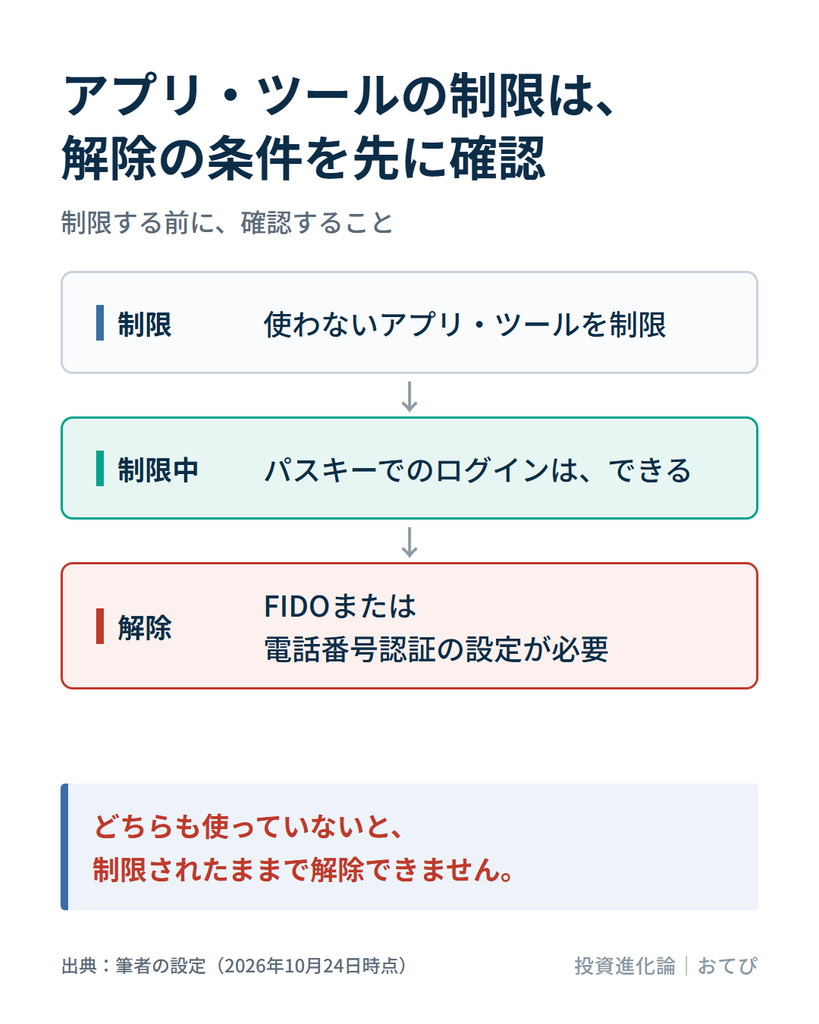
筆者はパスキーで利用できるのであればいいと考え、すべて制限しました。手順は次のとおりです。
- 手順1:制限したいアプリ・ツールの「ログイン制限」にチェックを入れて、「次へ」を押します。 筆者は、SBI証券Plusを選びました。
- 手順2:確認画面で変更前と変更後を確認し、取引パスワードを入力します。
- 手順3:登録メールアドレス宛ての認証コードを入力し、「設定する」を押します。
- 手順4:セキュリティ関連の一覧で、「アプリ・ツールのログイン制限設定」が「全て設定済」になります。
筆者は、FIDOを設定済みで、電話番号認証は未設定です。解除に必要なのはどちらか一方なので、両方は要らないと考えています。パスキーを設定したあとも、FIDOは外していません。電話番号認証は未設定なので、FIDOを外すと、解除の手段がなくなるからです。なお、設定一覧のFIDOは、このページからは解除できません。
制限中でも、投資信託の積立設定は、設定内容に基づいて注文が行われます。
SBI証券のデバイス認証は廃止|2026年6月13日以降
SBI証券の「デバイス認証」は、2026年6月13日に廃止されました。以降、WEBサイトとSBI証券PlusでID・パスワードでログインするときは、設定にかかわらず、リスクを検知したときに、登録メールアドレス宛ての認証コードによる認証が求められます。設定を変える必要はありません。
廃止されたあとも、セキュリティ関連の一覧には「デバイス認証サービス」が「設定済」と表示されています。理由は画面からは分かりません。
【任意】SBI証券の取引制限設定|出金・国内株・投資信託・FXだけ残した
取引制限設定は、商品ごとに、取引や出金を制限する設定です。「取引制限受付フォーム」から申し込みます。
筆者の設定は、次のとおりです。出金、国内株・投資信託、FXは、使う可能性があるため、そのままにしました。それ以外は停止しました。
| 項目 | 筆者の設定 |
|---|---|
| 出金 | 変更しない |
| 国内株式・投資信託 | 変更しない |
| FX | 変更しない |
| 外国株式(現物・信用) | 全停止する |
| 商品先物 | 停止する |
| 先物・オプション | 停止する |
| CFD(くりっく株365) | 停止する |
| 金・銀・プラチナ | 停止する |
| 各種口座開設 | 抑止する |
残した項目(出金、国内株式・投資信託、FX)は、制限されません。申し込むと、「取引制限の申請を受け付けました。」と表示されます。
申し込む前に、次の点を確認します。
- 取引制限の解除は電話のみです。受付フォーム・有人チャット・問い合わせフォームでは、解除できません。
- 解除が完了するまでに、時間がかかる場合があります。
- 受付後のキャンセルはできません。
- 法人のお客様は、取引制限を利用できません。
- 口座を開設していない商品は、制限を受け付けてもらえません。
- 信用取引などで建玉がある場合は、建玉の状況も確認したうえで、取引制限を選びます。
- 入力項目(お名前、生年月日、口座番号等)に誤りがあると、受け付けてもらえません。
- 同じ項目を複数回申し込んだ場合は、最後の申込が有効になります。
【任意】SBI証券のログイン一時利用停止|今はしない。やり方と解除は確認した
ログイン一時利用停止は、WEBサイト・アプリ・ツールの全チャネルで、SBI証券の総合口座へのログインを停止する設定です。
筆者は、ログインをするため、今は設定していません。乗っ取りが確認されたら、すぐに設定します。今は、やり方と解除のしかたの確認だけをしています。
- 設定: 「ログイン一時利用停止設定」から申し込みます。注意事項を確認し、取引パスワードを入力して申し込むと、認証コードの入力に進みます。
- 解除: 「ログイン一時利用停止設定解除」から申し込みます。カタカナの氏名、生年月日、登録済みのメールアドレスと電話番号を入力し、認証コードを入力します。
SBI証券は、常時は停止にしておき、取引や残高確認のときに解除して、終わったらまた停止にする使い方を例に挙げています。
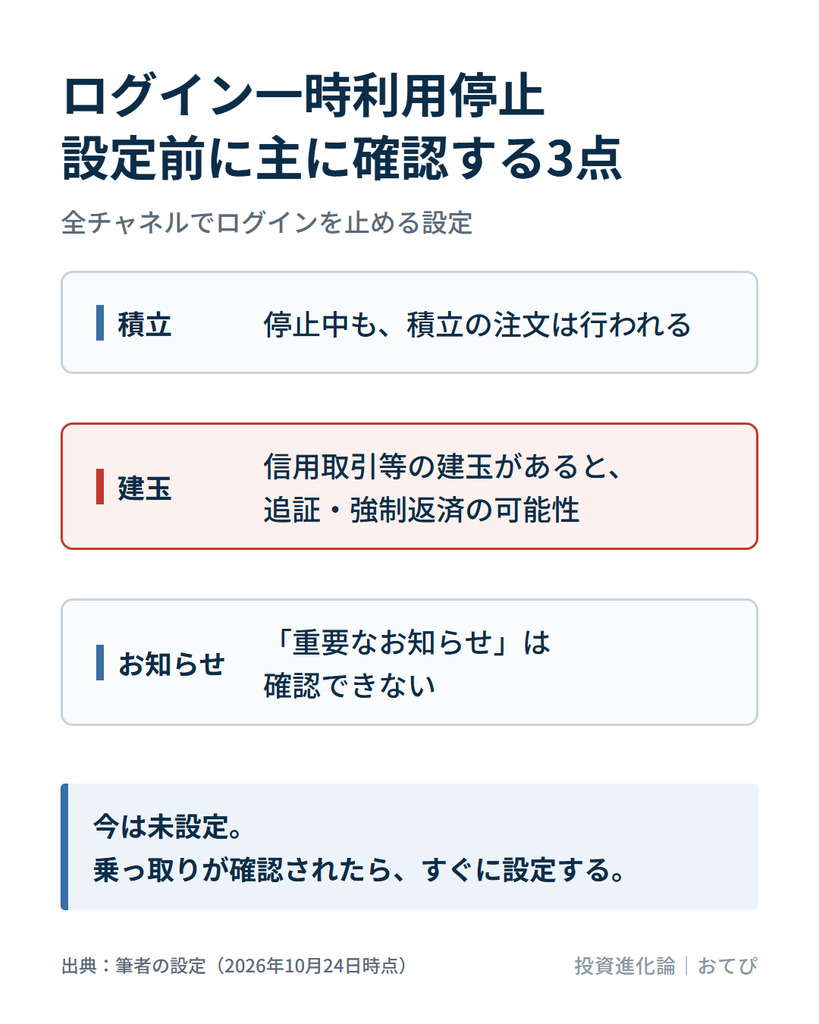
設定する前に、次の点を確認します。図には、主な3点を入れました。
- 停止中も、積立設定は注文が行われます。買付代金が不足している場合は、積立注文は失効します。
- 信用取引などで建玉がある状態で設定すると、追加保証金(追証)の発生や、建玉の強制返済になる可能性があります。事前に決済することを検討してください。
- 停止中は、「重要なお知らせ」を確認できません。確認期限を過ぎると、取引が制限され、国内株式・米国株・FXの積立注文が停止されることがあります。
- パスワードを再設定・再発行しても、停止は継続されます。
- 法人口座では利用できません。
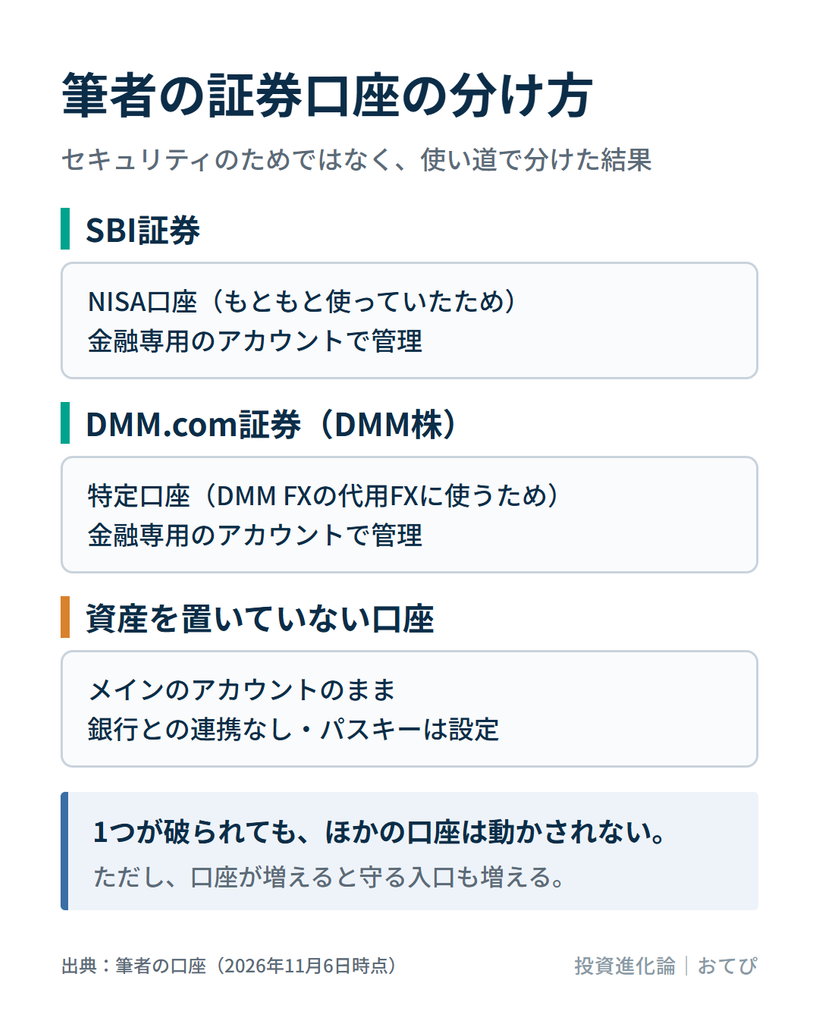
証券会社を分けて持つのもひとつの方法|筆者はSBI証券とDMM.com証券
乗っ取られたとき、被害はその口座の中で起きます。ログインの手段が口座ごとに別なら、証券会社を分けておくことで、1つが破られても、ほかの口座の資産までは動かされません。
筆者は、次のように分けて持っています。
- SBI証券:NISA口座(もともと使っていたため)
- DMM.com証券(DMM株):特定口座(DMM FXの代用FXに使うため)
DMM株で運用している代用FXについてはこちらで全てを紹介しています。
ただし、筆者の2社は、パスキーの保存先が同じアカウントです。そのアカウントが破られれば、2社とも開けられるので、ここでは分散になりません。分けて効くのは、1社のIDやパスワードが漏れたときなど、口座ごとの入口が破られた場合です。
また、分ければ安全、とは言い切れません。口座を増やすと、守るものも増えます。筆者は、資産を置いているSBI証券とDMM.com証券で、次のことをしています。
- パスキーを設定する(保存先は金融専用のアカウントとWindows Hello)。
- 登録メールを金融専用のアドレスにする。
- ログインや取引の通知を受け取る。
NISA口座は1人1口座で、金融機関の変更は年単位です。分けられるのは、主に特定口座の部分になります。
参考までに筆者も保有している証券口座を掲載しておきます。
筆者が口座を持っている証券会社(PR)
| 証券会社 | 筆者の使い方 | 公式サイト |
|---|---|---|
| SBI証券 | NISA口座(資産あり・金融専用アカウントで管理) | SBI証券 公式サイトへ |
| DMM.com証券(DMM株) | 代用FX用の特定口座(資産あり・金融専用アカウントで管理) | 株取引を始めるならDMM 株 |
| 三菱UFJ eスマート証券 | 口座は開設済み(資産なし) | 三菱UFJ eスマート証券 公式サイトへ |
| 松井証券 | 口座は開設済み(資産なし) | 松井証券
 |
まとめ|SBI証券で乗っ取り対策をするなら、最低限この3つ
筆者が最低限と考える設定と、その順番は、次のとおりです。
- パスキーを設定する(Windows HelloとGoogleパスワードマネージャーの両方に登録)。
- パソコンとスマホの両方で、パスキーでログインできることを確認してから、ログインパスワード無効設定をする。
- アプリ・ツールのログイン制限設定で、使わないアプリ・ツールを制限する(FIDOまたは電話番号認証を設定済みか確認してから)。無効設定のあとに、自分の画面で状況を確認する。
設定の前後に、パスキーでログインできることを確認します。保存したパスキーは削除しません。
取引制限設定とログイン一時利用停止は、任意です。取引制限は、使う可能性がある商品を残して、それ以外を停止しました。ログイン一時利用停止は、乗っ取りが確認されたときに、すぐ設定します。
SBI証券では、パスキー、ログインパスワード無効設定、取引制限は、利用者が自分で設定しないと使えません。証券会社が用意している対策に任せるだけでなく、自分でできる設定は、自分でやっておく。筆者は、それが自分の口座を守ることにつながると考えています。
▼ いつも応援ありがとうございます ▼
 にほんブログ村

元税務署職員・FP2級。投資歴は10年以上で、インデックス投資と高配当株ETFを中心に運用しています。保有株を担保にする「代用FX」も、低いレバレッジで続けています。
このブログでは、投資商品や口座の選び方を税金の扱いまで含めて比べ、自分がどうしたかを書いています。運用実績は毎月公開しています。
▼ Xで最新の投資メモを見る
運用の気づきや更新情報を発信しています。
▼ 運用実績を見る
投資信託・ETFと代用FXの実績を毎月まとめています。
▼ 運営者プロフィール
筆者の投資歴や投資スタイルを紹介しています。