完全ガイド

楽天証券のパスキー設定のやり方|必須化の案内から一時利用停止(ロック)まで
当ページのリンクには広告が含まれています。
ここ最近、一気に証券口座の乗っ取りの話が出てきました。
筆者にとって楽天証券は、この1年使わず、残高が0円のまま放置していた口座です。それでも、パスキーの設定を求める案内が来ていて、残高が0円でも危ないかもしれないと感じたので、設定しました。
筆者(元税務署職員・FP2級)が自分の口座で設定した内容を、残します。楽天証券の画面は、掲載してよいか判断できなかったため、載せていません。独自に作成した図で説明します。内容は2026年10月26日時点のものです。パソコンに詳しくない初心者の方でも分かりやすいことを心掛けて書きました。
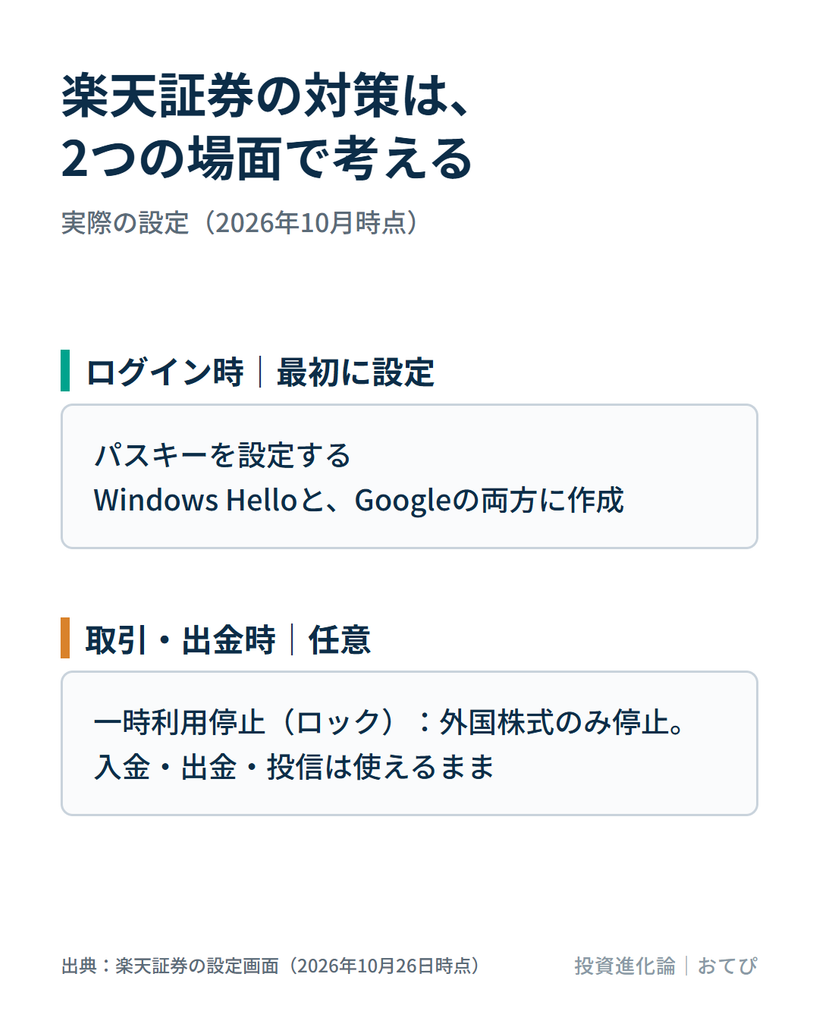
筆者が設定したのは、次の2つです。
- パスキーを設定する。公式は、ログイン時のパスキー認証を、6月から順次必須化するとしています。
- 【任意】一時利用停止(ロック)を設定する。筆者は「外国株式のみ停止」にしました。
✅ この記事でわかること
- 楽天証券のパスキー必須化の案内と、設定のやり方(図つき)
- Windows HelloとGoogleパスワードマネージャーの両方に作った理由
- パスキーを作ったあとの、ログインのようす
- 一時利用停止(ロック)の5種類と、筆者の選び方と、設定前の注意
- 信用取引・先物オプション・FXなどを使っていない場合は、停止ではなく閉鎖を検討すること
目次
楽天証券のパスキーは必須化|筆者に届いた案内メール
楽天証券は、公式のよくある質問で、6月より順次、ログイン時のパスキー認証を必須化するとしています。時期はお客様ごとに異なり、個別に案内されます。
筆者に届いた案内メールの件名は、【重要】【パスキー設定のお願い】「パスキー認証」の設定手続きが必須になります、でした。本文には、次のことが書かれていました。
- 配信の翌週水曜日以降は、毎回ログイン時に、パスキーの設定を促す画面が表示されます。
- 5月31日から、パソコンに直接パスキーを作成・保存できるようになりました。
- パスキーの作成・追加には、ワンタイムキーかパスキーでの本人確認が必要です。
パスキーが使えない場合は、これまでどおり、ログインIDとパスワード、メールの絵文字による追加認証でログインします。
楽天証券のパスキー設定のやり方
パスキーは、パスワードの代わりに、顔認証・指紋認証・PINなどでログインする方法です。公式は、パスキーを作ると、ログインIDとパスワードの入力と、メールの絵文字による追加認証が不要になるとしています。筆者の画面でどうなったかは、あとの「ログイン」の節に書きました。作成できるパスキーは、1口座あたり10個までです。
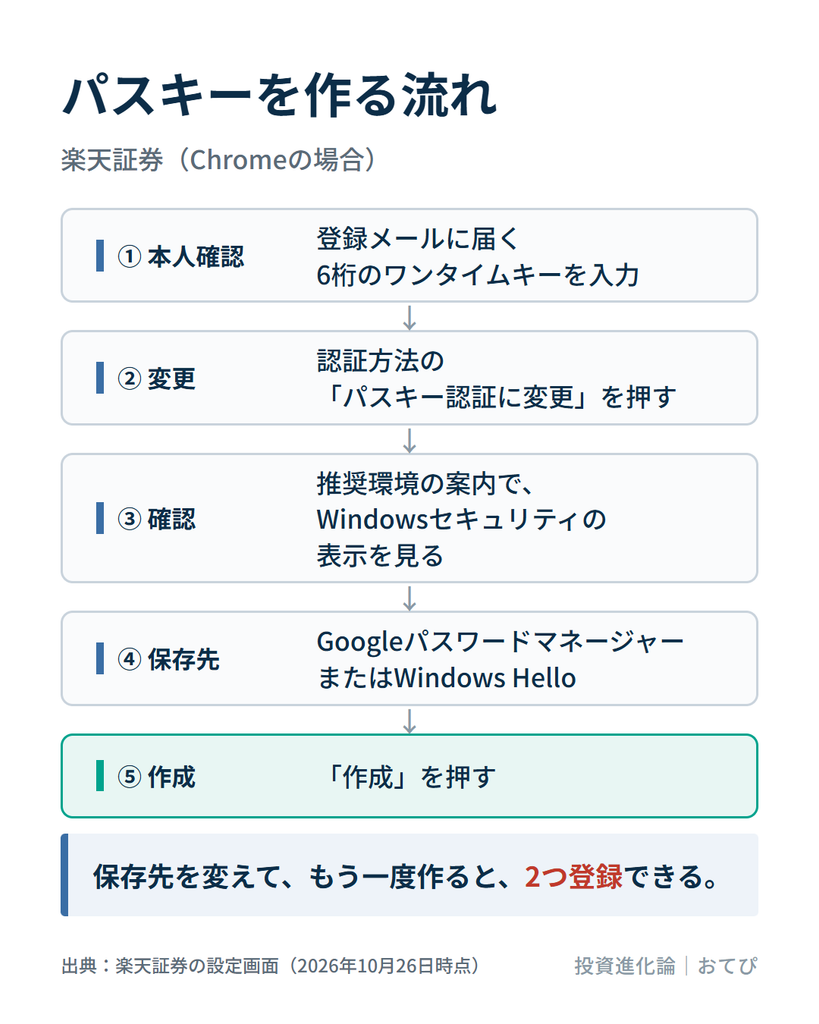
手順1:セキュリティ設定を開くと、ワンタイムキーでの本人確認が求められます。 登録メールアドレス宛てに、6桁のワンタイムキーが届きます。「ワンタイムキーを通知」を押し、届いた数字を入力して、「セキュリティ設定へ」を押します。ワンタイムキーの有効期間は30分で、30分たつまで再発行できません。
手順2:セキュリティ設定の「ログイン」で、認証方法を確認します。 筆者の設定前の画面では、認証方法は「パスワード+絵文字」でした。右に、「パスキー認証に変更」のボタンがあります。
セキュリティ設定の画面には、次の項目があります。
| 区分 | 項目 | 筆者の設定(設定前) |
|---|---|---|
| ログイン | 認証方法 | パスワード+絵文字(→パスキーに変更) |
| ログイン | ログイン通知 | 利用する |
| 取引設定 | 注文通知 | 利用する |
| 出金設定 | 出金先指定口座 | 登録済み |
| 取引やサービスの一時的な利用停止 | 適用中の利用停止設定 | ロック未設定(→外国株式のみ停止) |
手順3:「パスキー認証に変更」を押すと、「推奨のパスワードマネージャーを確認してください」が表示されます。 「Windowsセキュリティ」と表示される環境なら、Windows Helloでパスキーを作成して、今後のログインで使えます。表示されない環境(Microsoftパスワードマネージャーなど)では、パスキーを作っても使えない可能性があります。その場合は、「別の方法で保存する」から、Windows Helloまたは外部セキュリティキーを選ぶよう案内されています。確認したら、「パスキー作成に進む」を押します。
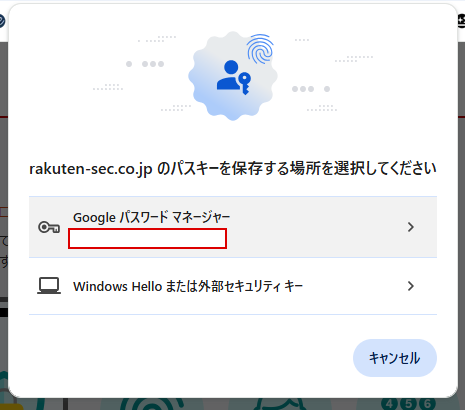
手順4:パスキーを保存する場所を選びます。 筆者が使っているChromeでは、「Googleパスワードマネージャー」と「Windows Helloまたは外部セキュリティキー」が並びました。
手順5:「パスキーを作成しますか?」の画面で、「作成」を押します。 Googleパスワードマネージャーを選んだ画面には、「このパスキーを使用してどのデバイスでもすばやくログインできます」と表示されました。
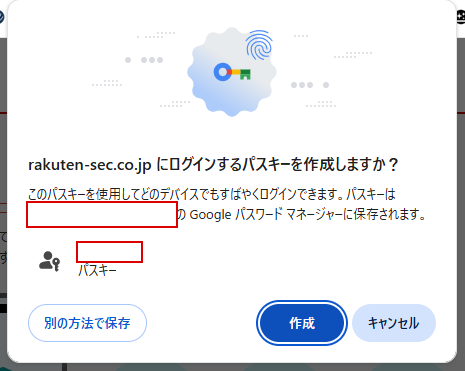
筆者は、先にGoogleパスワードマネージャーにパスキーを作りました。次に、Windows Helloにも、同様に作りました。
楽天証券のパスキーを2つ作った理由|Windows HelloとGoogleパスワードマネージャー
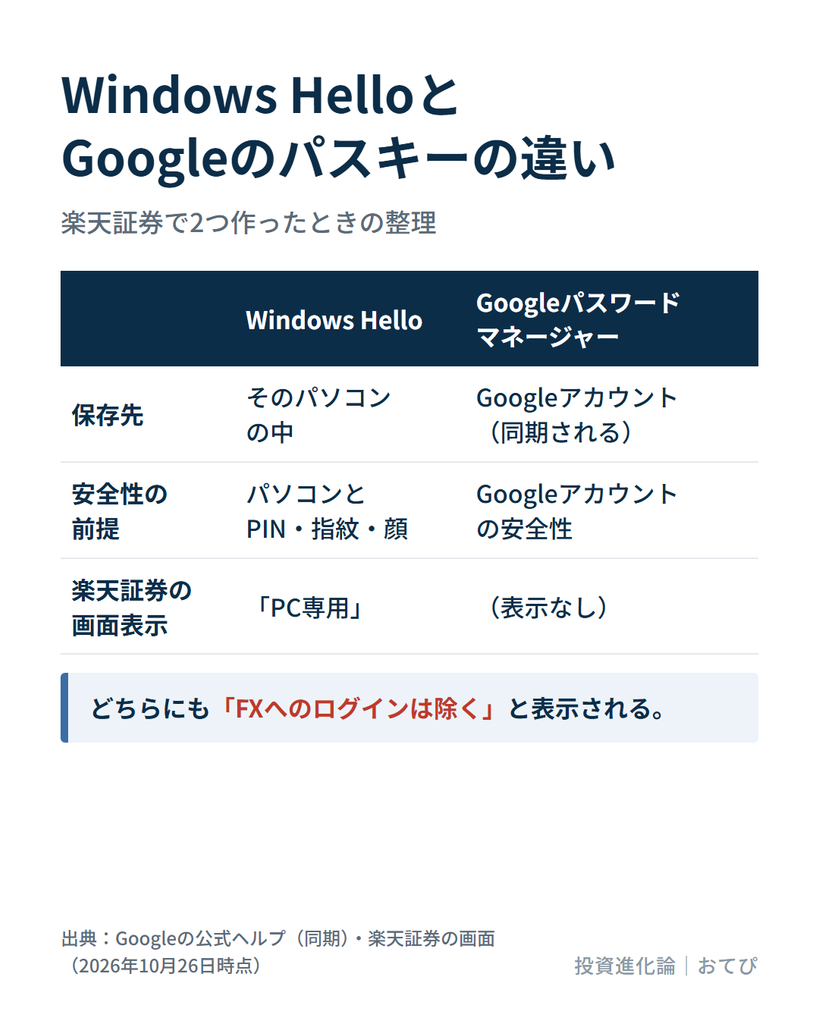
筆者は、Windows HelloとGoogleパスワードマネージャー両方に作りました。Windows Helloだけだと、パソコンが壊れたときに対応できないと感じたからです。
作成後のセキュリティ設定では、認証方法が「パスキー」に変わり、登録済みのパスキーが2つ並びました。Windows Helloには「PC専用」と表示されます。どちらにも、「FXへのログインは除く」と表示されています。筆者は楽天証券ではFX口座を開設していないので、FXのログインは確認していません。
公式は、ログインに困ったときは、パスキーを削除せず、一時的にパスキーを解除してから、追加・削除を行うよう案内しています。
設定後は、ログインパスワードの変更、ログインID再通知、パスワード再設定の「変更」ボタンが、押せなくなります。「パスキー利用中は変更不可」と表示されます。
(2026年11月7日追記)その後、銀行・証券会社専用のGoogleアカウントを作り、資産を置いている証券会社のパスキーは、そちらへ移しました。楽天証券には資産を置いていないため、パスキーはメインのGoogleアカウントのままにしています。考え方と手順は、こちらに書いています。
あわせて読みたい

証券口座の乗っ取り対策|金融専用のGoogleアカウントを作った手順と3つの注意点
乗っ取りや情報流出のニュースが多いので、銀行・証券会社専用のGoogleアカウントを新しく作りました。あわせて、証券会社のパスキーも、メインのGoogleアカウントから…
楽天証券でパスキーでログインする|ID・パスワードを入れても、パスキーを求められた
パスキーを作ったあと、ログアウトして、ログインしてみました。念のため、ログインIDとパスワードを入れて、「ID・パスワードでログインする」を押しました。すると、「お客様(ログインID)はパスキー作成済みのため、パスキーでログインします。」と表示されました。公式の案内どおり、ID・パスワードではログインできないようです。
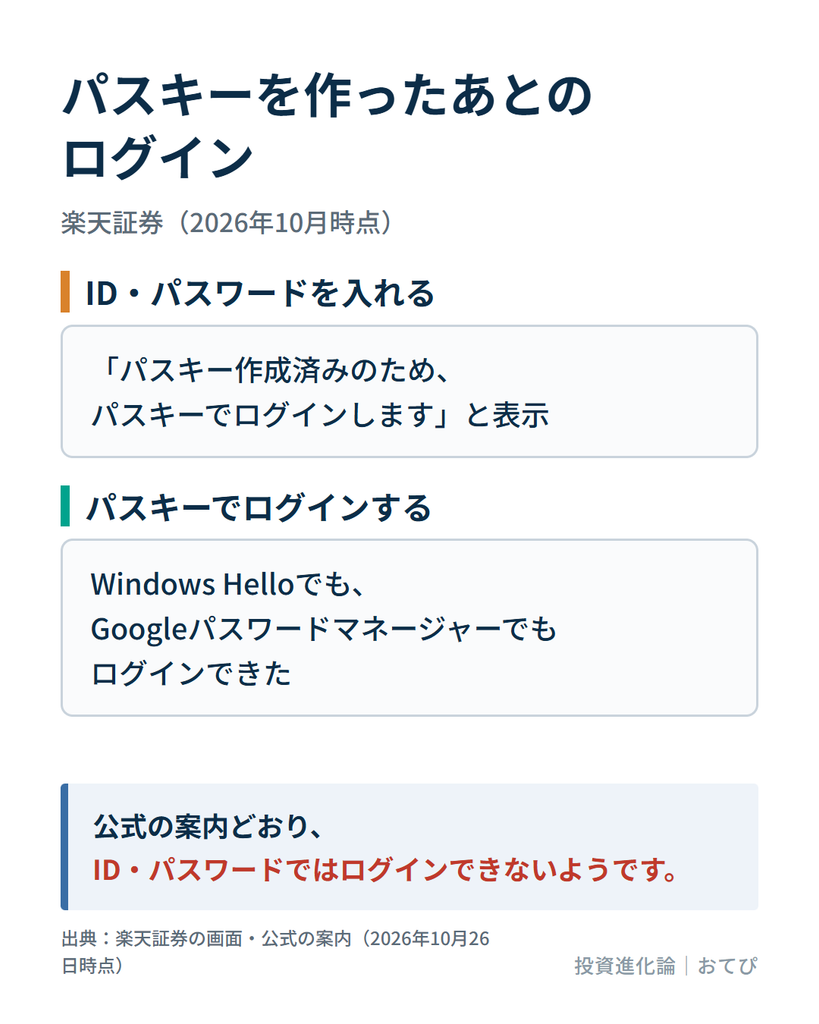
筆者は、Windows HelloとGoogleパスワードマネージャーの、どちらのパスキーでもログインできました。
「キャンセル」を押すと、ログイン画面に戻ります。ログイン画面には、ログインIDとパスワードの入力欄も、「パスキーでログイン」のボタンも、そのまま表示されています。
SBI証券には、ID・パスワードでのログインをできなくする「ログインパスワード無効設定」があります。筆者が見た楽天証券のセキュリティ設定の画面には、これに当たる項目が見当たりませんでした。
公式は、次のように案内しています。
- パスキーを使えない人は、これまでどおり、ログインIDとパスワード、絵文字の追加認証でログインします。
- パスキーのシステムに障害が起きた場合は、楽天証券側で、ID・パスワードでのログインに変更することがあります。
- パスキーを使っても、不審なアクセスを検知したときは、電話番号を使った追加認証(リスクベース認証)が求められることがあります。
楽天証券の一時利用停止(ロック)|外国株式のみ停止にした
一時利用停止(ロック)は、口座へのログイン、取引、出金を、一時的に制限する設定です。設定と解除は、ウェブでは、ログインしたあとに、セキュリティ設定の「取引やサービスの一時的な利用停止」から行います。電話の自動音声ダイヤルでも、設定と解除ができます。ロックは1種類しか設定できません。
ウェブで選べる種類は、次の5つです。○は利用可能、×は利用停止です。
スクロールできます
| 種類 | ログイン | 投信(買い) | 投信(売り) | 外国株式 | 入金 | 出金 |
|---|---|---|---|---|---|---|
| 1. 投資信託の買付以外を停止 | ○ | ○ | × | × | ○ | × |
| 2. 投資信託と出金以外を停止 | ○ | ○ | ○ | × | ○ | ○ |
| 3. 外国株式のみ停止 | ○ | ○ | ○ | × | ○ | ○ |
| 4. すべての取引を停止 | ○ | × | × | × | ○ | × |
| 5. ログイン・すべての取引を停止 | × | × | × | × | ○ | × |
投資信託の「買い」は積立を含み、「売り」は定期売却を含みます。出金は、外貨の出金を含みます。外国株式には、米国株式・中国株式・アセアン株式が含まれます。
筆者は、「3. 外国株式のみ停止」にしました。筆者の場合は、楽天証券はサブの口座で、NISAのつみたてなどには使っていません。使うとしても、スポットでの売買になるため、入金と出金は、できる必要があります。外国株式は運用しません。
なお、「3. 外国株式のみ停止」では、出金は止まりません。出金が停止になる種類は、「1. 投資信託の買付以外を停止」「4. すべての取引を停止」「5. ログイン・すべての取引を停止」です。
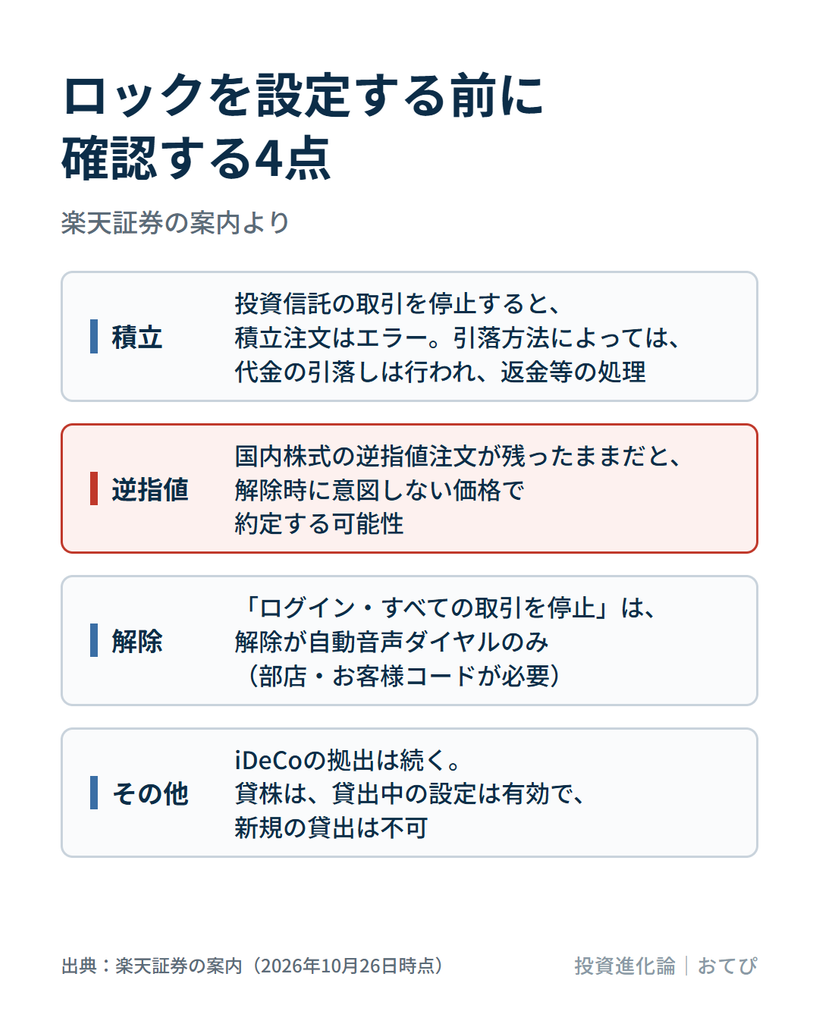
設定する前に、次の点を確認します。
- 投資信託の取引を停止すると、積立の注文はエラーになります。引落方法によっては、ロックを設定したあとも積立代金の引落しは行われ、引き落とされた代金は返金等の処理になります。
- 国内株式の逆指値注文を注文中のままロックをかけると、逆指値の条件に届いても、市場には出されません。ロックを解除すると、逆指値注文が有効になるため、解除したときの価格が条件に届いていると、意図しない価格で、すぐに約定する可能性があります。解除のタイミングには注意が必要です。
- 「ログイン・すべての取引を停止」の解除は、自動音声ダイヤルでの手続きになります。本人認証に、部店・お客様コードが必要です。
- iDeCoは、利用停止を設定したあとも、拠出が続きます。貸株・米株貸株サービスを使っている場合に、国内株式や米国株式の取引を停止すると、貸出中の設定は有効のままで、新規の貸出はできません。
手順は、次のとおりです。
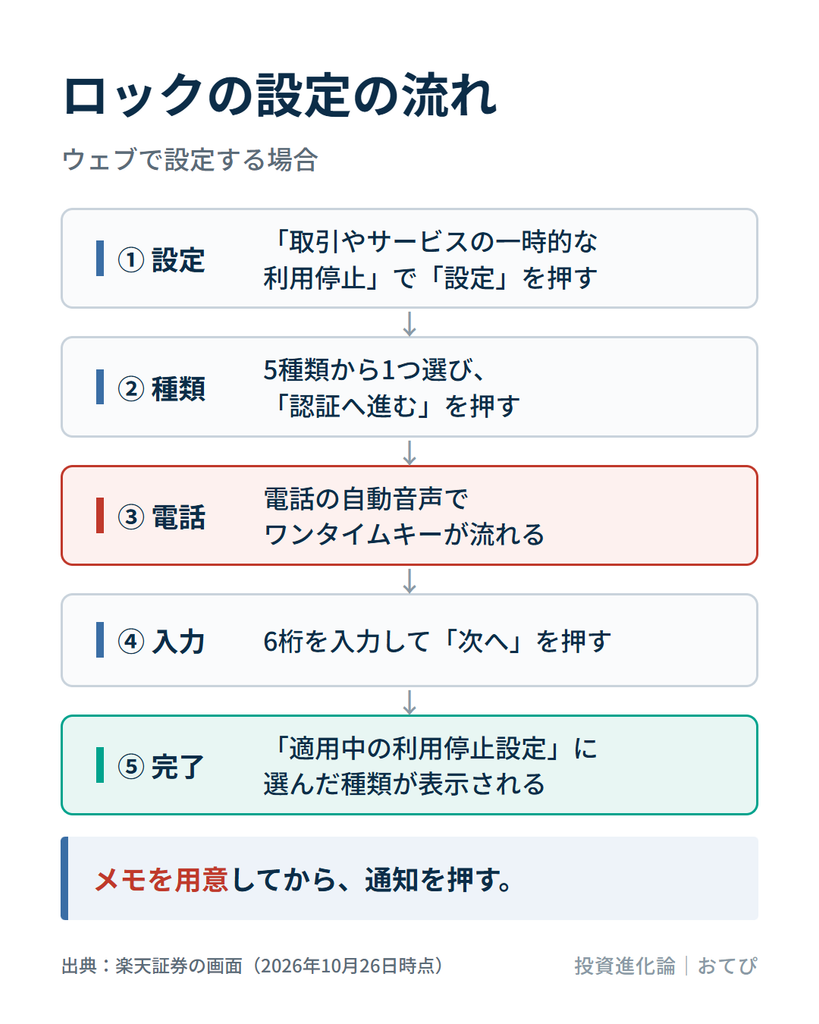
- 手順1:セキュリティ設定の「取引やサービスの一時的な利用停止」で、「設定」を押します。
- 手順2:種類の選択画面で、ロックの種類を選び、「認証へ進む」を押します。
- 手順3:本人確認で、電話番号を選びます。メモを用意してから、「ワンタイムキーを通知」を押してください。 ワンタイムキーは、メールではなく、電話の自動音声で通知されます。
電話で、自動音声が流れます。筆者は、自動音声でかかってくると思っていなかったので、びっくりしました。画面にも、自動音声で通知するので聞き逃さないよう、注意書きがあります。 - 手順4:6桁のワンタイムキーを入力して、「次へ」を押します。 有効期間は30分で、30分たつまで再発行できません。
- 手順5:「お手続きが完了いたしました」と表示されます。 セキュリティ設定に戻ると、「適用中の利用停止設定」が「3. 外国株式のみ停止」になり、表の3行目に「設定中」と表示されます。
電話の自動音声ダイヤルでの設定と解除は、公式の案内で次のように記載されています。筆者は、ウェブで設定したので、電話では試していません。
- 電話では、お客様情報で認証します。部店・お客様コード、ログインID、生年月日(西暦8桁)、登録済みの電話番号が必要です。
- 選べる種類は、ウェブの5つではなく、3つです。「1. ログインを含むすべての取引の制限」「2. 投資信託の買付(積立含む)以外の制限」「3. 投資信託の売買(積立含む)と出金以外の制限」です。「外国株式のみ停止」は、電話では選べません。
- 解除は、楽天証券に登録している電話番号からかけます。それ以外の番号や、非通知からは、解除できません。
- 解除できるのは、自分の依頼で設定したロックだけです。ログイン追加認証の失敗などによるロックは、電話でも解除できません。
電話番号は、公式の「取引やサービスの一時的な利用停止」のページに載っています。
使っていない口座は、停止ではなく閉鎖を検討|信用取引・先物オプション・FX
ロックの表(5種類)に出てくるのは、ログイン、投資信託、外国株式、入金、出金です。信用取引、先物・オプション取引、FXなどは、表には出てきません。
信用取引、先物・オプション取引、FXなどを使っていない場合は、停止ではなく、閉鎖(解約)を検討します。ロックの表には、これらを停止する項目がないので、使わないのであれば、そもそも閉鎖するほうが安全と、筆者は考えています。
自分の利用状況は、ログイン後のメニューで確認できます。 「マイメニュー」→「お客様情報の設定・変更」を開くと、「お客様情報一覧」が表示されます。「申込が必要なお取引・各商品に関する設定」のタブを開くと、「申込が必要なお取引」の表の「状況」欄に、「未開設」「開設済」などが表示されます。
筆者は、これらの口座を開設していません。「お客様情報一覧」の「申込が必要なお取引」では、信用取引、先物・オプション取引、海外先物取引、FX、楽天CFD、バイナリーオプションが、「未開設」と表示されています。
閉鎖のやり方は、公式の「口座解約手続きについて」のページにあります。
- 信用取引口座、先物・オプション取引口座、海外先物取引口座は、口座解約依頼書の「3.個別口座解約」欄で、解約したい口座にチェックを入れて提出します。
- 楽天FX・楽天CFDの口座は、PCサイトにログインして、「マイメニュー」→「お客様情報の設定・変更」→「申込が必要なお取引」から手続きします。
- 信用・先物・オプション・FX・CFD・バイナリーオプションの口座を開設している場合は、建玉・ポジションを決済して、建玉がない状態にします。保証金・証拠金がある場合は、預り金へ振り替えて、残高を0円にします。
証券会社を分けて持つのもひとつの方法|筆者はSBI証券とDMM.com証券
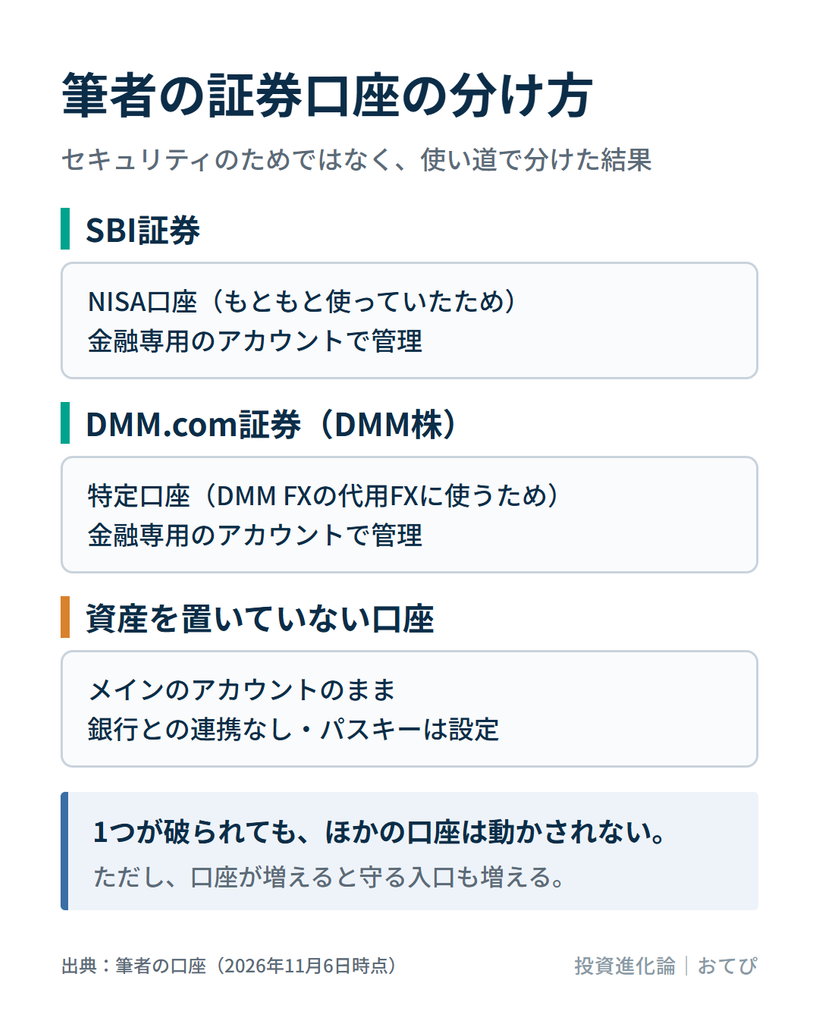
乗っ取られたとき、被害はその口座の中で起きます。ログインの手段が口座ごとに別なら、証券会社を分けておくことで、1つが破られても、ほかの口座の資産までは動かされません。
筆者は、次のように分けて持っています。(楽天証券は保有しているが、残高なし。)
- SBI証券:NISA口座(もともと使っていたため)
- DMM.com証券(DMM株):特定口座(DMM FXの代用FXに使うため)
DMM株で運用している代用FXについてはこちらで全てを紹介しています。
ただし、筆者の2社は、パスキーの保存先が同じアカウントです。そのアカウントが破られれば、2社とも開けられるので、ここでは分散になりません。分けて効くのは、1社のIDやパスワードが漏れたときなど、口座ごとの入口が破られた場合です。
また、分ければ安全、とは言い切れません。口座を増やすと、守るものも増えます。筆者は、資産を置いているSBI証券とDMM.com証券で、次のことをしています。
- パスキーを設定する(保存先は金融専用のアカウントとWindows Hello)。
- 登録メールを金融専用のアドレスにする。
- ログインや取引の通知を受け取る。
NISA口座は1人1口座で、金融機関の変更は年単位です。分けられるのは、主に特定口座の部分になります。
参考までに筆者も保有している証券口座を掲載しておきます。
筆者が口座を持っている証券会社(PR)
| 証券会社 | 筆者の使い方 | 公式サイト |
|---|---|---|
| SBI証券 | NISA口座(資産あり・金融専用アカウントで管理) | SBI証券 公式サイトへ |
| DMM.com証券(DMM株) | 代用FX用の特定口座(資産あり・金融専用アカウントで管理) | 株取引を始めるならDMM 株 |
| 三菱UFJ eスマート証券 | 口座は開設済み(資産なし) | 三菱UFJ eスマート証券 公式サイトへ |
| 松井証券 | 口座は開設済み(資産なし) | 松井証券
 |
まとめ|楽天証券は、まずパスキーを設定する
楽天証券に口座があるなら、筆者は、まずパスキーを設定します。筆者が設定した内容は、次のとおりです。
- パスキーを設定する(Windows HelloとGoogleパスワードマネージャーの両方)。
- パスキーでログインできることを、両方で確認する。
- 【任意】一時利用停止(ロック)を、「外国株式のみ停止」にする。
パスキーの必須化は、時期がお客様ごとに異なります。案内が来る前に、自分の画面で設定しておくこともできます。
証券会社が用意している対策に任せるだけでなく、自分でセキュリティ設定をして対策することが大事と、筆者は考えています。
▼ いつも応援ありがとうございます ▼
 にほんブログ村

元税務署職員・FP2級。投資歴は10年以上で、インデックス投資と高配当株ETFを中心に運用しています。保有株を担保にする「代用FX」も、低いレバレッジで続けています。
このブログでは、投資商品や口座の選び方を税金の扱いまで含めて比べ、自分がどうしたかを書いています。運用実績は毎月公開しています。
▼ Xで最新の投資メモを見る
運用の気づきや更新情報を発信しています。
▼ 運用実績を見る
投資信託・ETFと代用FXの実績を毎月まとめています。
▼ 運営者プロフィール
筆者の投資歴や投資スタイルを紹介しています。