完全ガイド

【最短】三菱UFJ eスマート証券 FXの口座開設手順|必要なもの・開設後にやること
当ページのリンクには広告が含まれています。
この記事では、三菱UFJ eスマート証券 FXの口座開設が最短で進められるよう、画像をふんだんに使った口座開設手順です。
この記事で「必要なものの準備 → 申込 → 本人確認 → 口座開設完了」まで、迷わず進められます。
目次
結論|簡単に進めるなら「必要物を揃える→本人確認」
三菱UFJ eスマート証券 FXで最短で口座開設するには2つの方法があります。
- マイナンバーカード読み取りの場合(最短2営業日開設)
- スマートフォン
- マイナンバーカードと暗証番号
- e-NINSHO本人確認サービス(アプリ要インストール)
- 自撮りと書類撮影の場合(最短3営業日開設)
- スマートフォン
- 本人確認書類(下記のいずれか)
- マイナンバーカード
- 通知カード+運転免許証
自分に合った方で進めましょう。
具体的な手順は次のとおりです。
マイナンバーカード読み取りの場合
- スマートフォンで申込フォームに入力
- マイナンバーの読み取り
- 登録住所のカナ情報を申込フォームに入力
- 初期パスワードを設定
- 口座開設完了、最短で1営業日後にメール通知
- メールに記載の口座番号と、STEP4の初期パスワードで初回ログイン
自撮りと書類撮影の場合
- スマートフォンで申込フォームに入力
- 自撮りで容貌・本人確認書類を撮影
- 初期パスワードを設定
- 口座開設完了、最短で1営業日後にメール通知
- メールに記載の口座番号と、STEP3の初期パスワードで初回ログイン
口座開設前に準備するもの(ここを揃えると速い)
ここを先に揃えておけば、途中で手が止まりにくくなります。
① 本人確認書類
三菱UFJ eスマート証券 FXでは、次のものが必要です。
先に揃えておきましょう。
- マイナンバーカード読み取りの場合
- マイナンバーカードと暗証番号
- e-NINSHO本人確認サービス(アプリ)
- 自撮りと書類撮影の場合(下記のいずれか)
- マイナンバーカード
- 通知カード+運転免許証
② スマホ環境チェック(撮影・読み取りの失敗を防ぐ)
自撮りと書類撮影で申し込む場合には、スマホ環境のチェックもしておきましょう。
スマホでの本人確認が難しく感じる原因の多くは、撮影する環境です。
次の点をチェックしておきましょう。
- 明るい場所(影・反射がない)
- カメラのレンズを拭く
- ブラウザのカメラ許可(拒否していたらON)
③ 入力情報の準備(ここが一番の大事)
申込フォームで止まりがちな項目は先に用意しておきましょう。
- 住所表記:丁目・番地・号、マンション名(書類と同じ表記)
- 勤務先情報
- 年収・金融資産(ざっくりでOK)
これらが準備できたら口座開設がスムーズにいきます。
次から画面コピーを踏まえながら説明していきますので、リンク先から進んでいきましょう。
三菱UFJ eスマート証券 FXの口座開設手順(上から順にやればOK)
ここからは“作業マニュアル”です。目安時間はこちらです。
目安時間:入力 3〜5分/本人確認 2〜5分/審査は2~3営業日(混雑状況により前後)
申込フォーム入力
ここでは、「マイナンバーカード読み取りの場合」の入力フォーム画面を使って紹介していきます。
「自撮りと書類撮影の場合」は多少、表示順などが異なると思いますが、質問は同じ内容のため、参考にしながら進めていきましょう。
最近は色々と同意事項が多く大変ですが、制度をきっちりとするため、利用者を守るためなんだと割り切っていきましょう。先ほどの必要書類があればスムーズに入力できます。
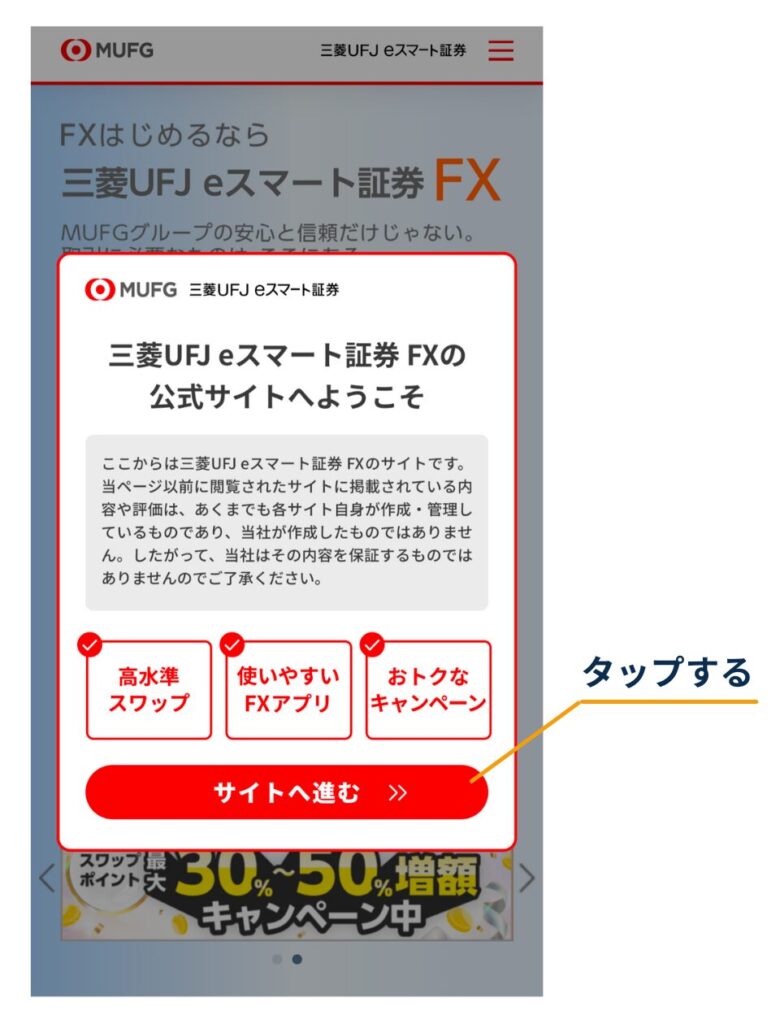
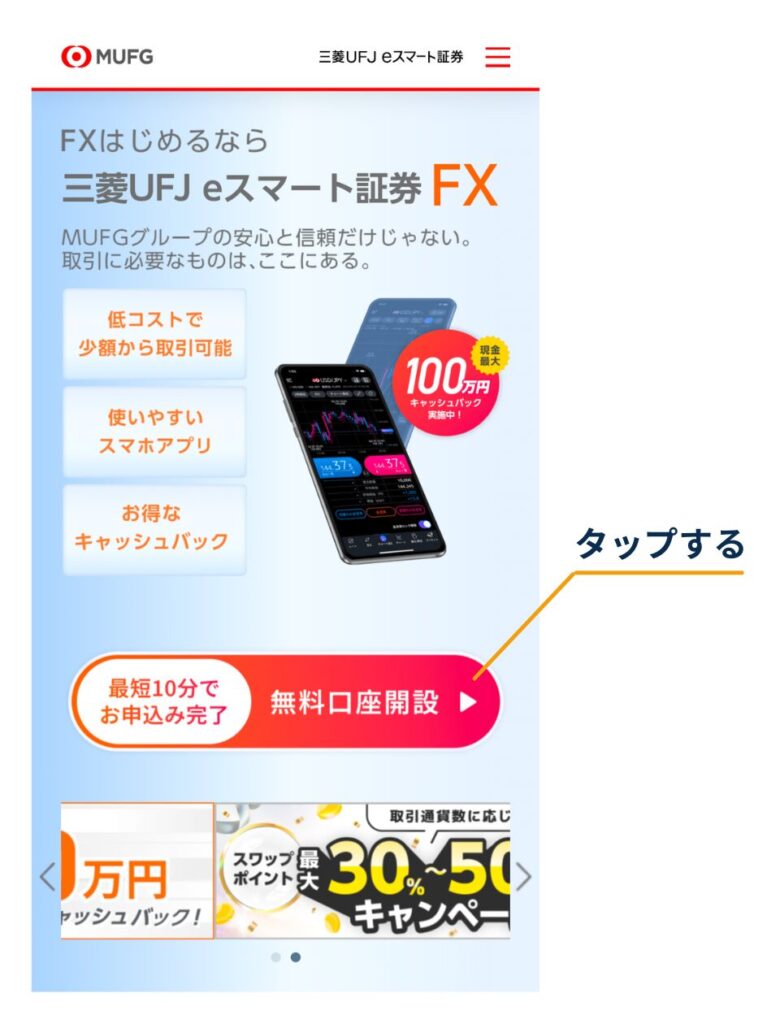
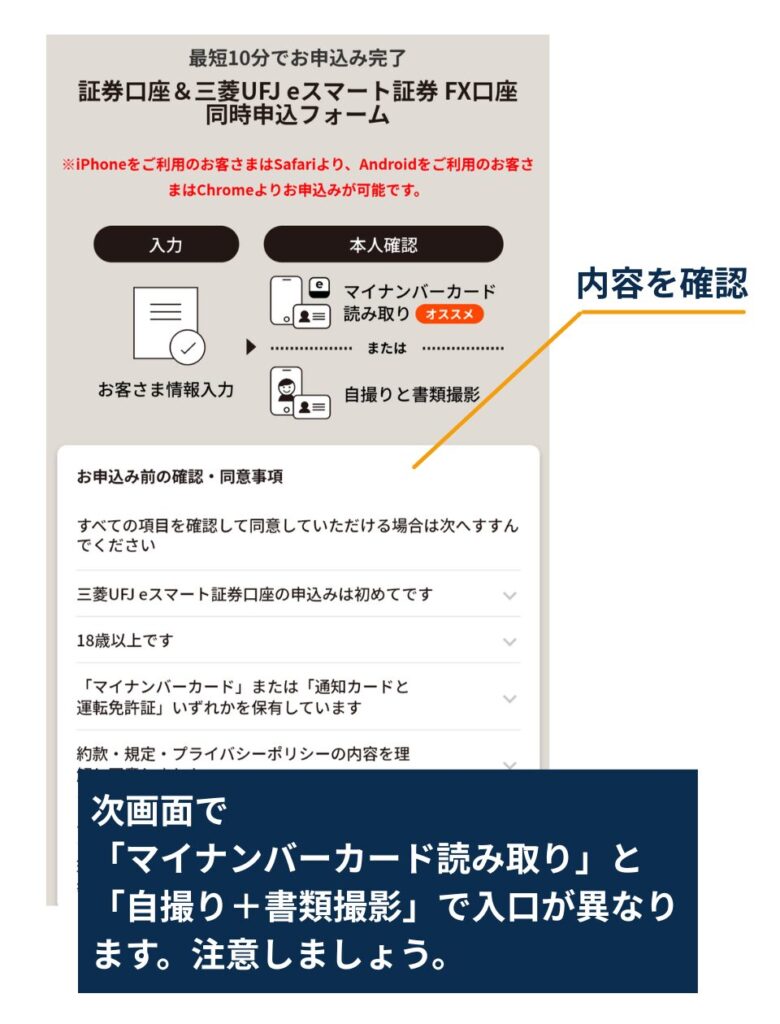
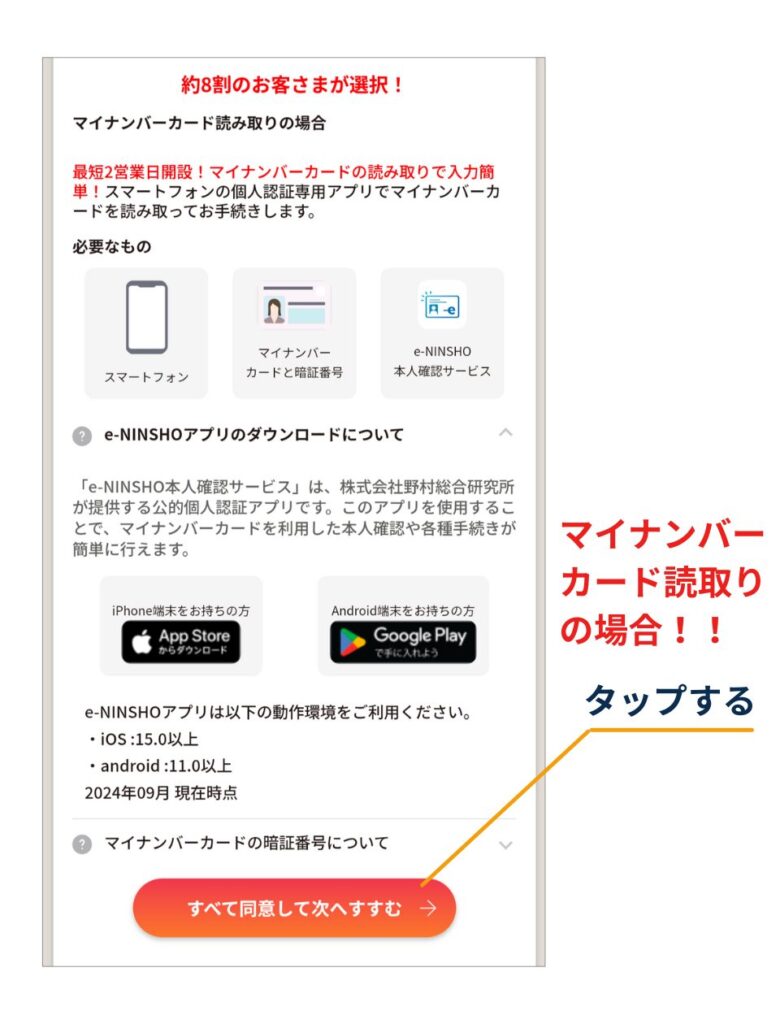
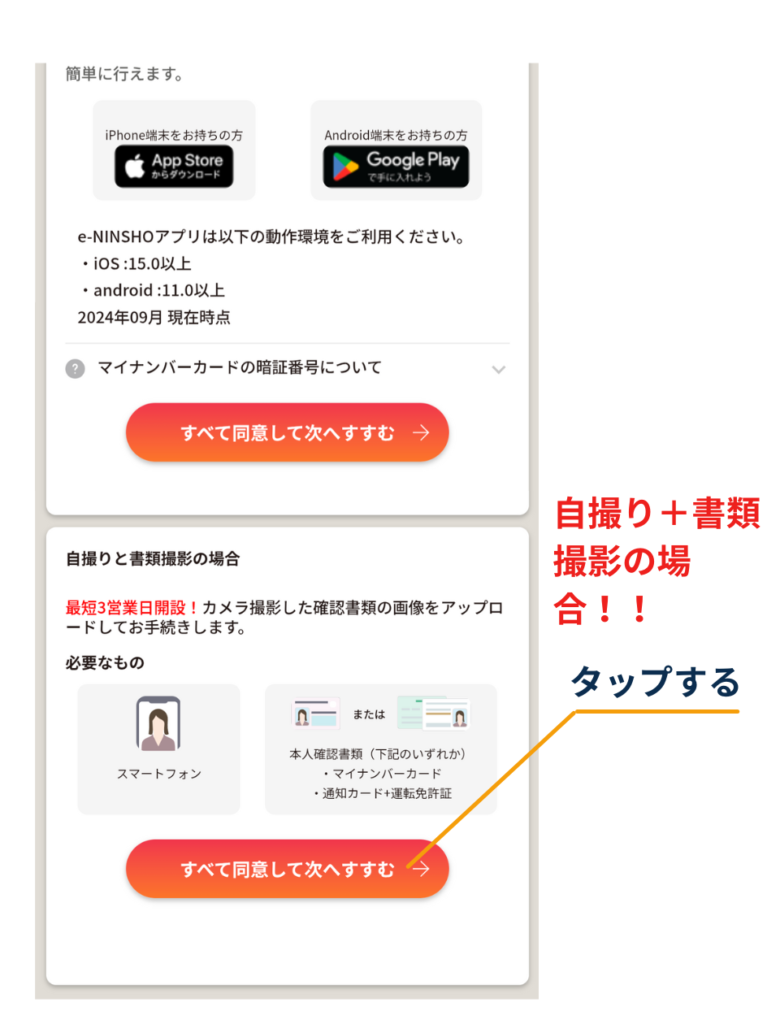
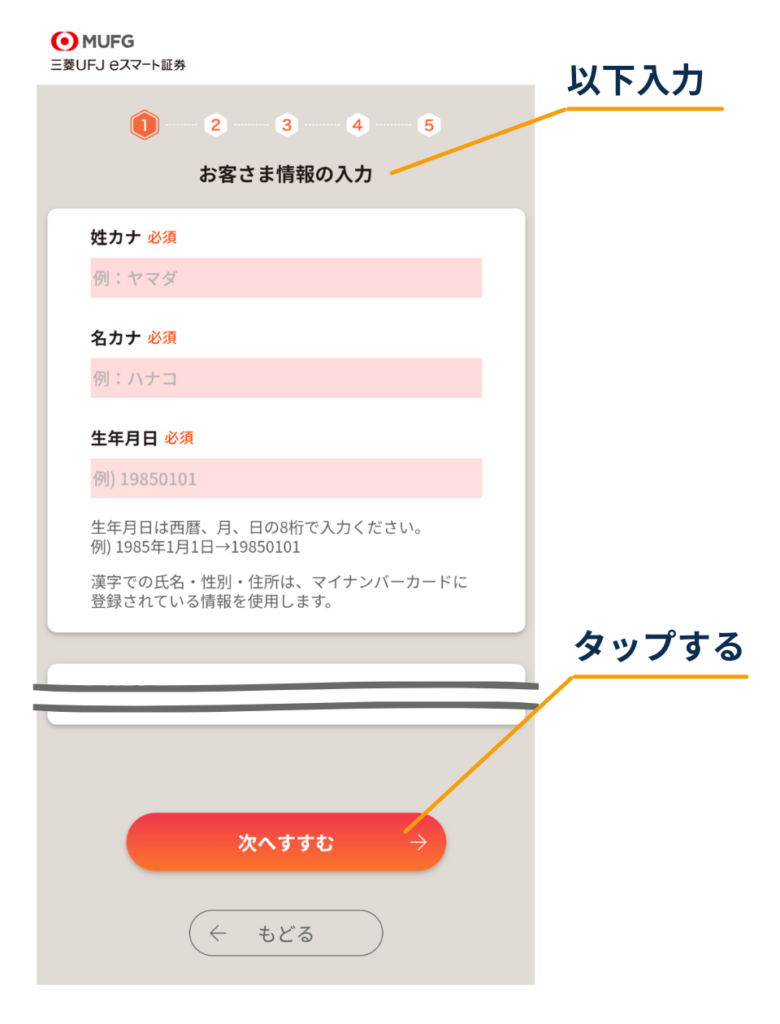
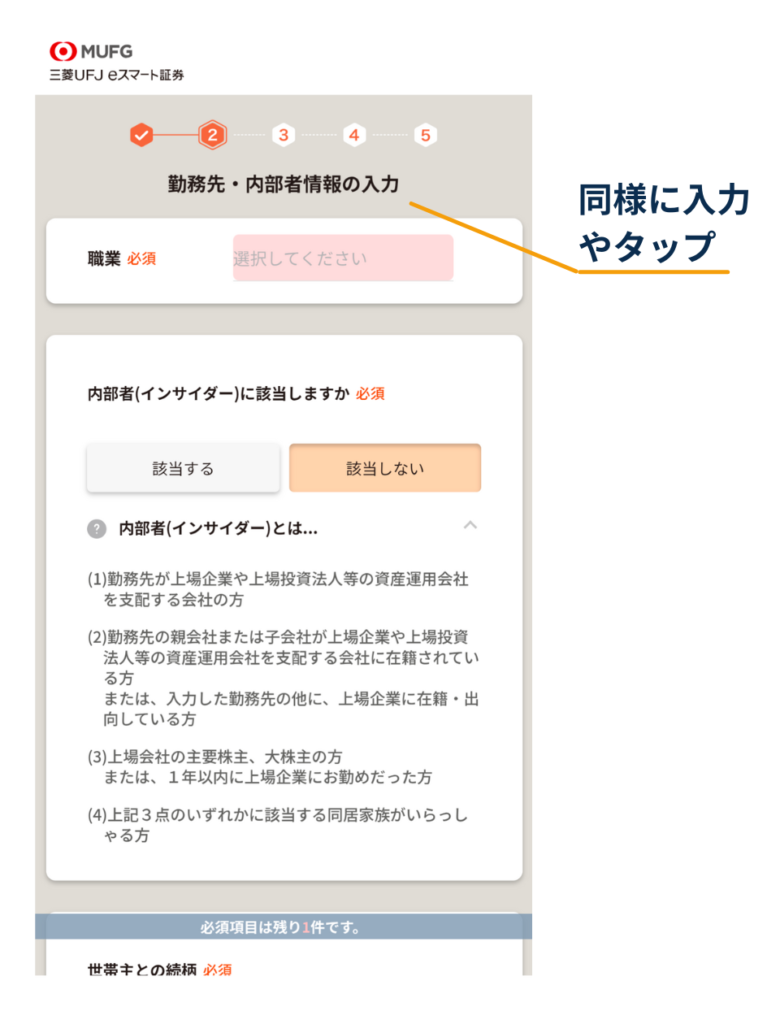
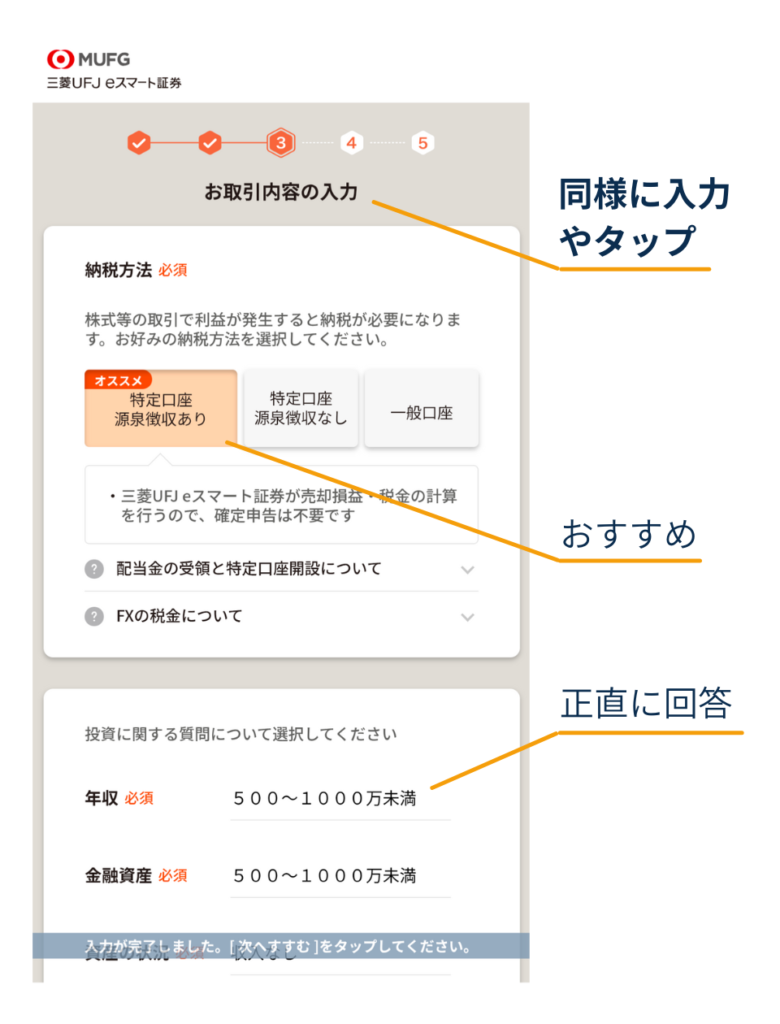
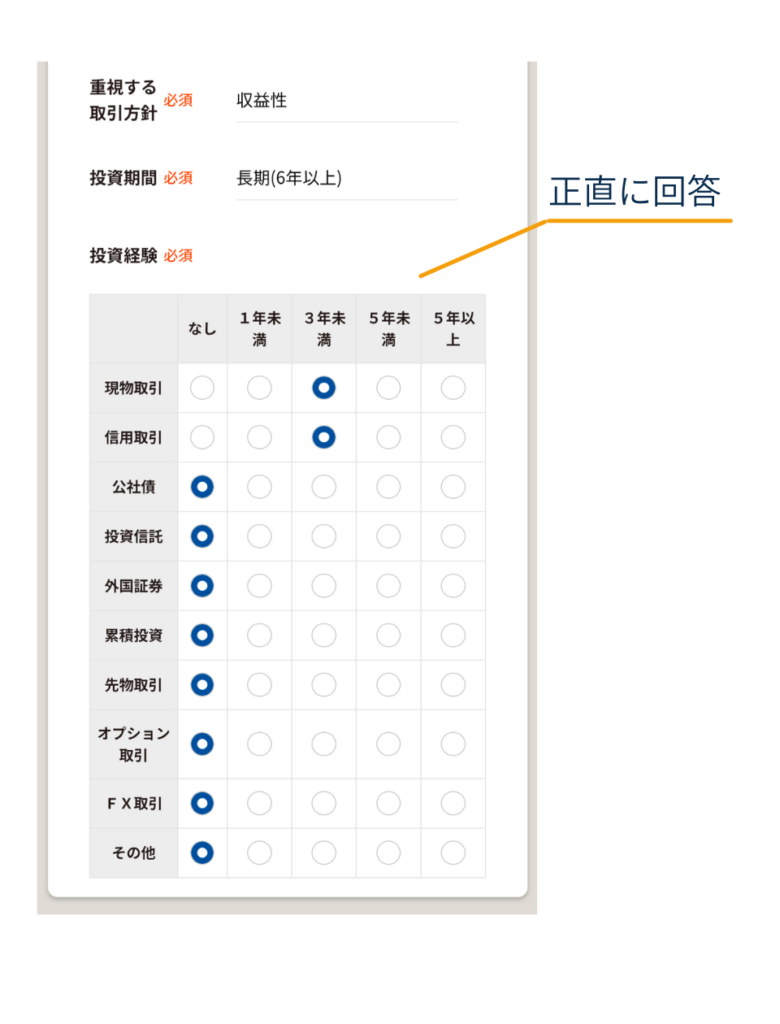
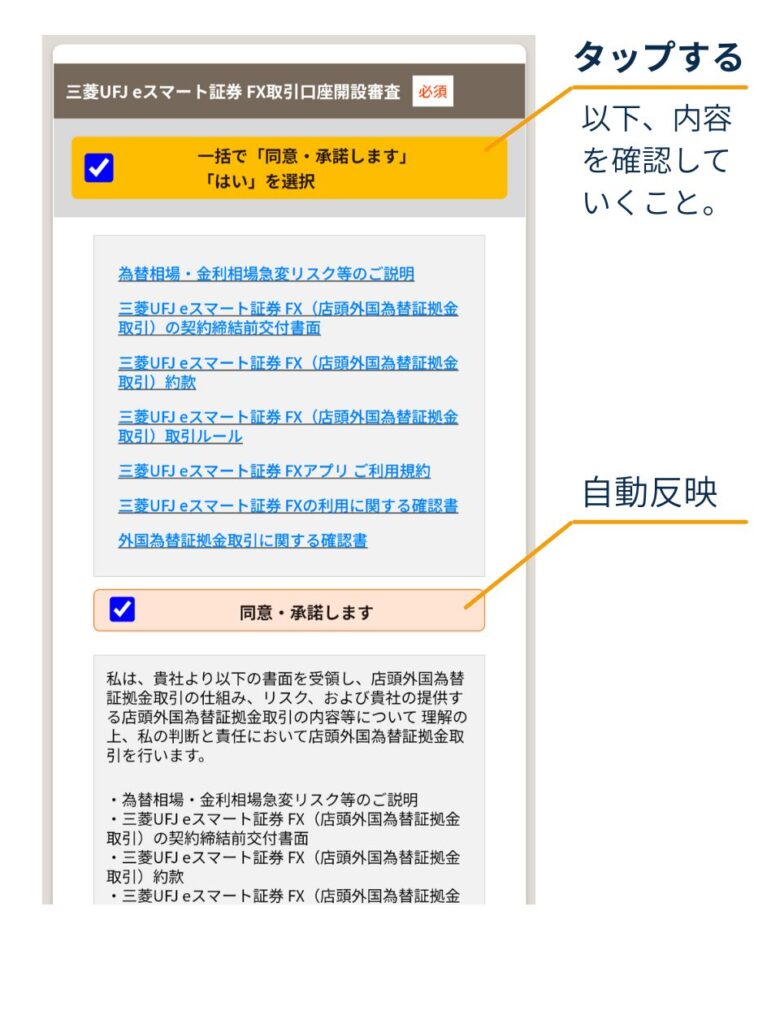
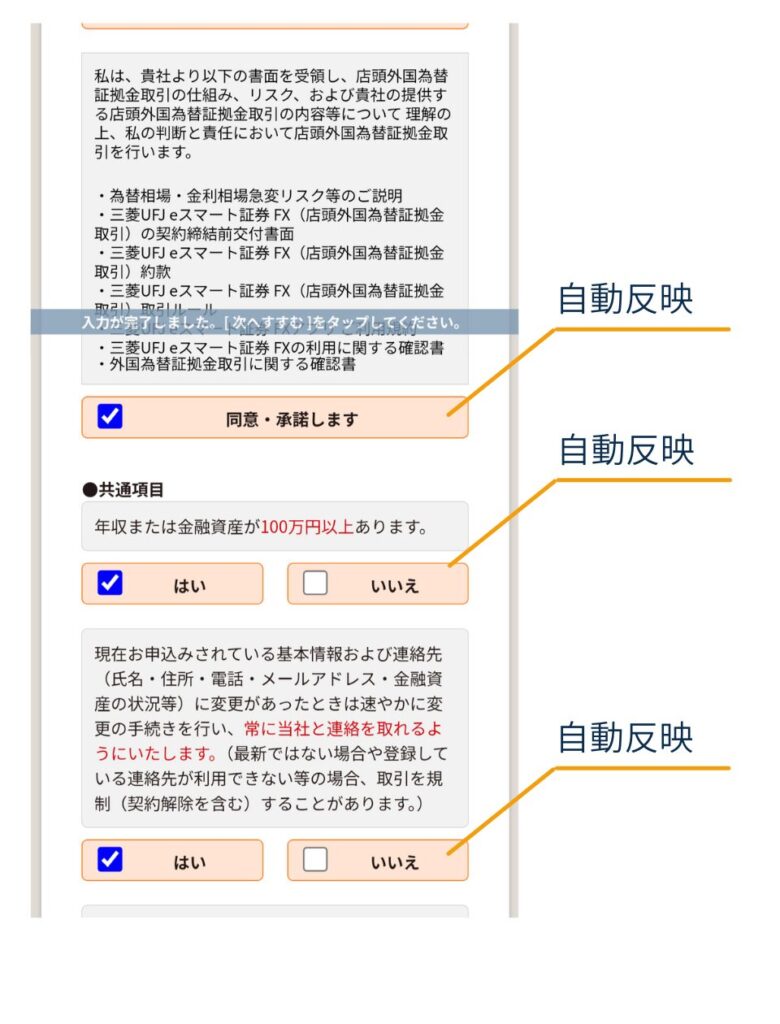
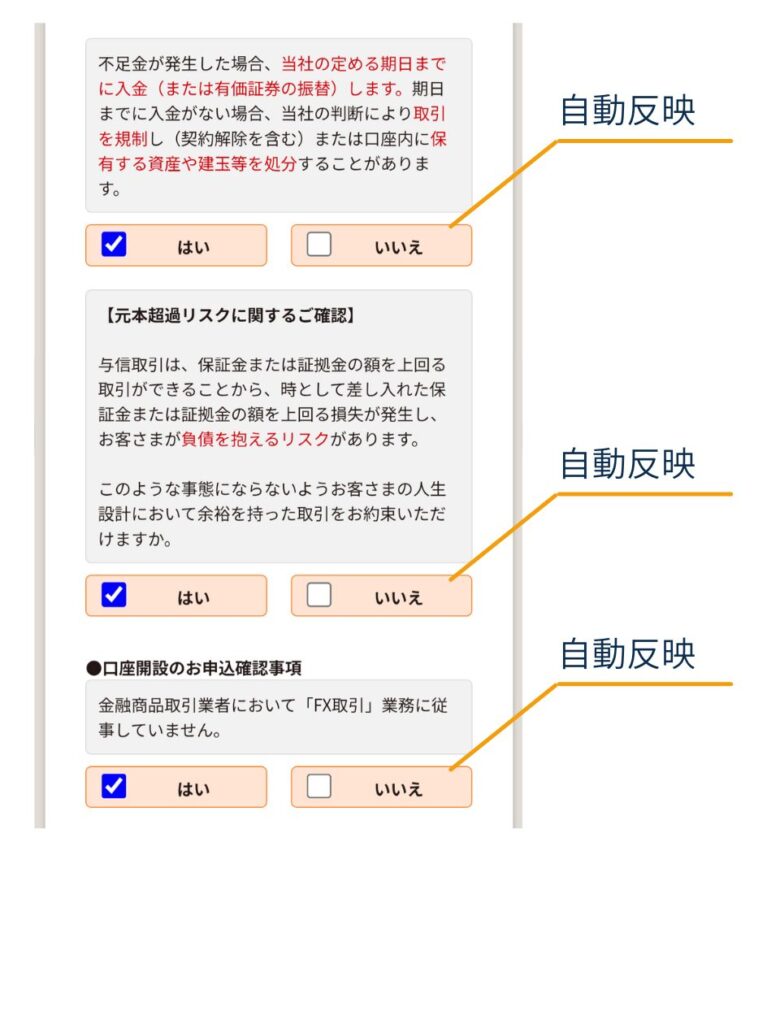
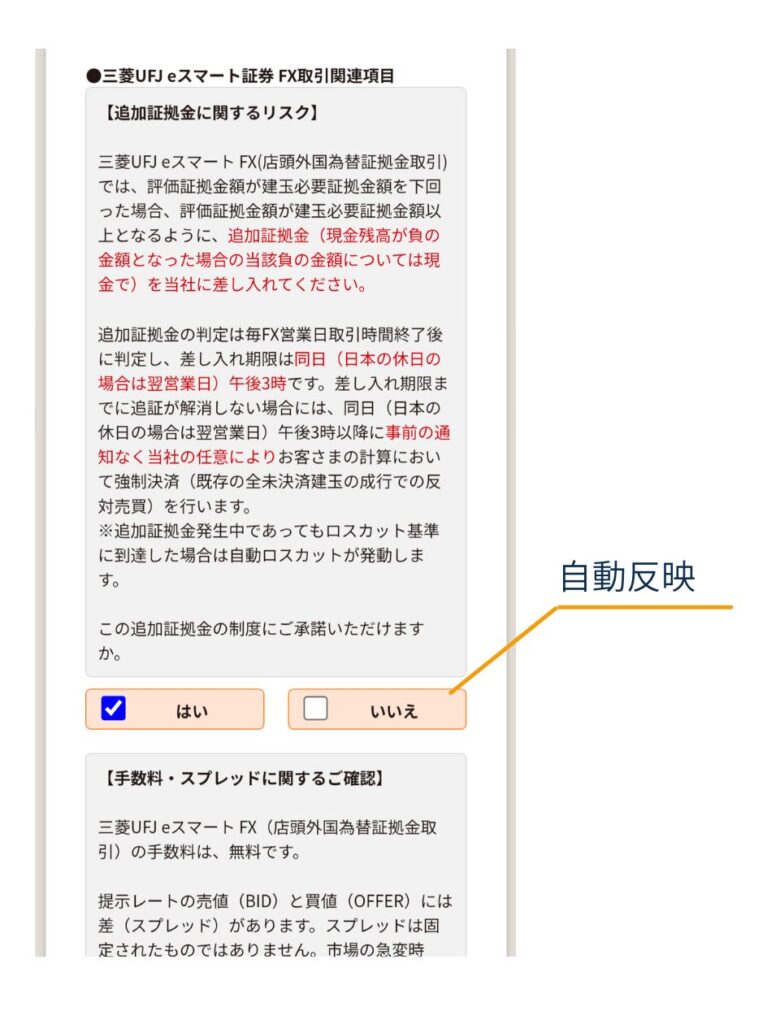
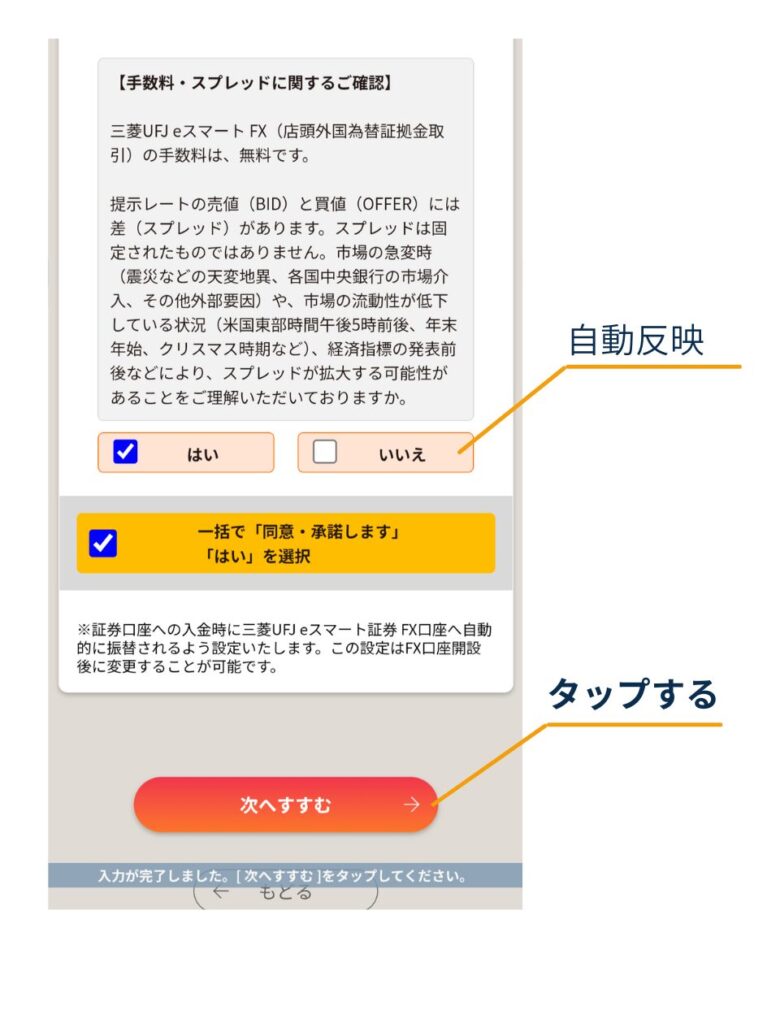
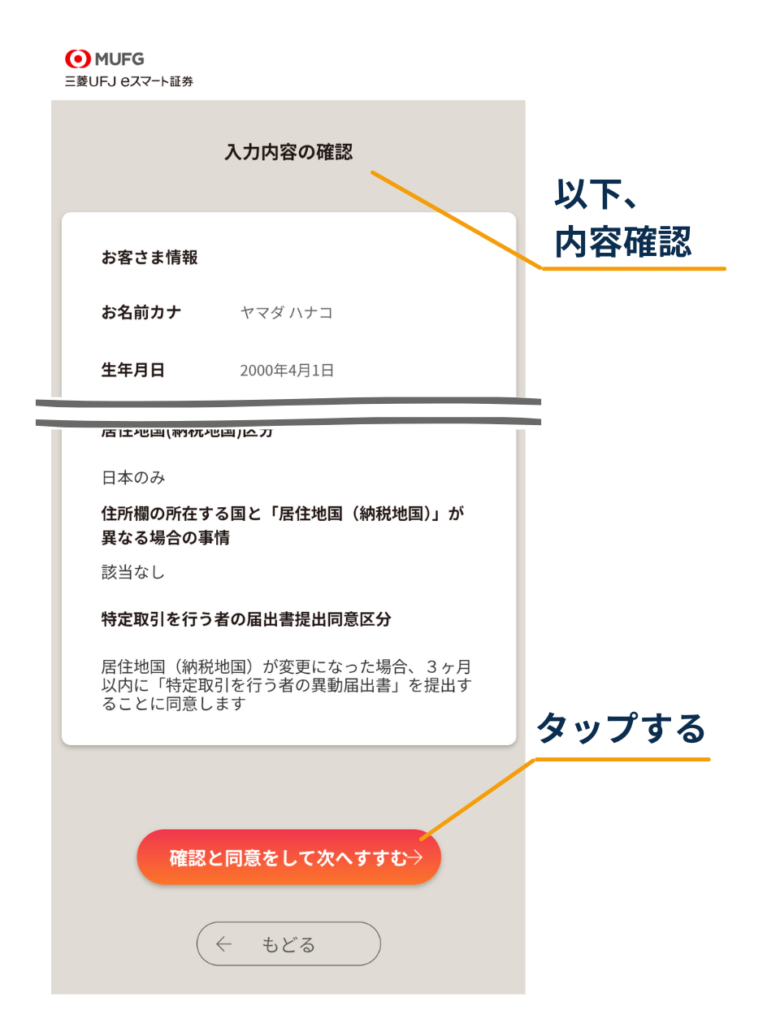
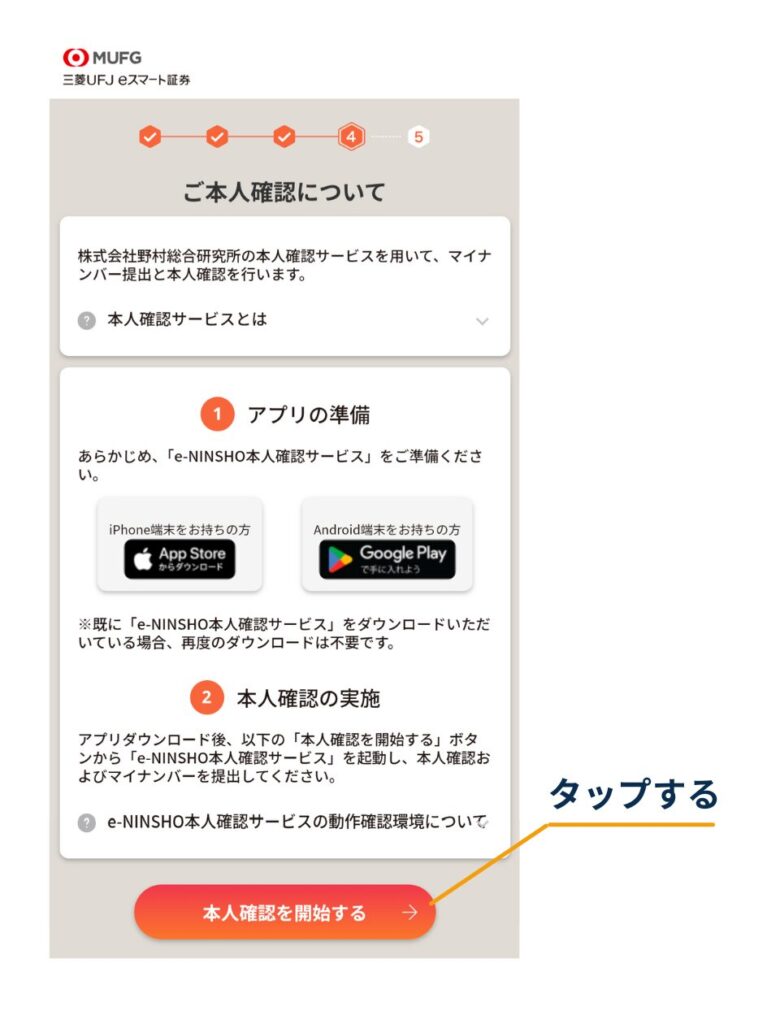
入力大変お疲れさまでした。ここまで来れば後は本人確認を乗り越えるだけです。頑張っていきましょう。
本人確認
入力ができましたら、次に本人確認にうつります。
下記のプロセスを行っていきましょう。(私自身は口座開設済みのため、これ以上先に進むことができません。画面コピーなどありませんが、この順にいけば大丈夫です。)
マイナンバーカード読み取りの場合
- スマートフォンで申込フォームに入力
- マイナンバーの読み取り
- 登録住所のカナ情報を申込フォームに入力
- 初期パスワードを設定
- 口座開設完了、最短で1営業日後にメール通知
- メールに記載の口座番号と、STEP4の初期パスワードで初回ログイン
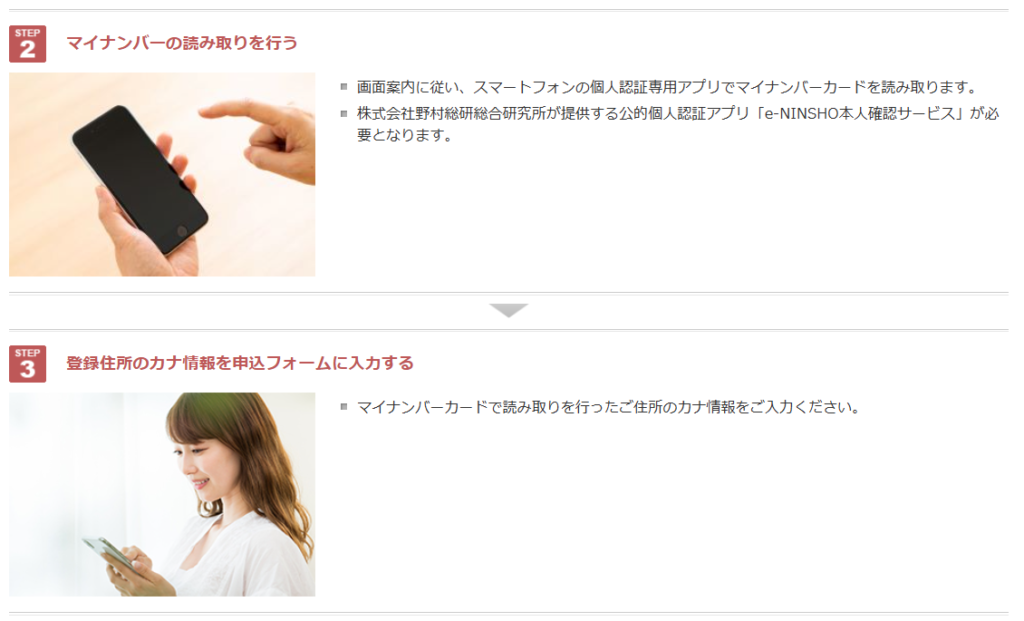
自撮りと書類撮影の場合
- スマートフォンで申込フォームに入力
- 自撮りで容貌・本人確認書類を撮影
- 初期パスワードを設定
- 口座開設完了、最短で1営業日後にメール通知
- メールに記載の口座番号と、STEP3の初期パスワードで初回ログイン
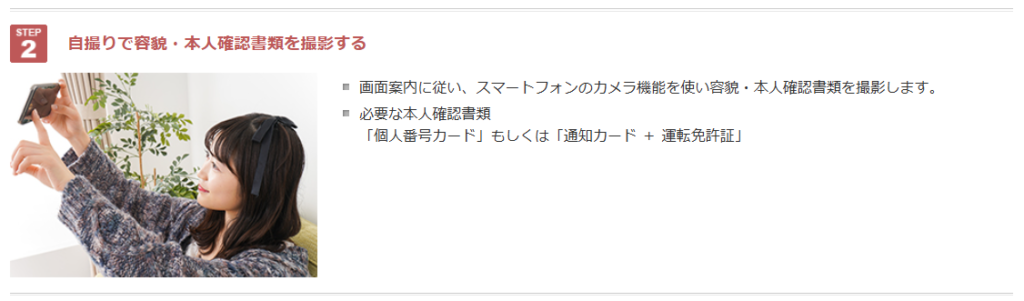
ここまでいけば審査が開始されます。マイナンバーカード読み取りの場合で最短2営業日開設、自撮りと書類撮影の場合で最短3営業日開設と案内されています。(混雑状況により前後するため、焦らずに待ちましょう)。
初期パスワード設定
そのまま初期パスワードの設定に進みましょう。(下記は参考です。)
マイナンバーカード読み取りの場合
- スマートフォンで申込フォームに入力
- マイナンバーの読み取り
- 登録住所のカナ情報を申込フォームに入力
- 初期パスワードを設定
- 口座開設完了、最短で1営業日後にメール通知
- メールに記載の口座番号と、STEP4の初期パスワードで初回ログイン
自撮りと書類撮影の場合
- スマートフォンで申込フォームに入力
- 自撮りで容貌・本人確認書類を撮影
- 初期パスワードを設定
- 口座開設完了、最短で1営業日後にメール通知
- メールに記載の口座番号と、STEP3の初期パスワードで初回ログイン
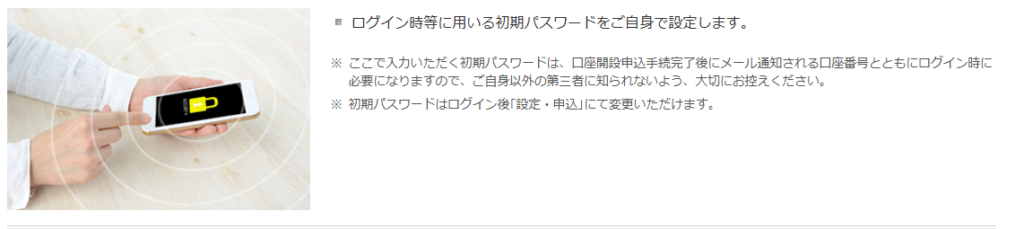
初回ログイン
- 口座開設完了後、最短で1営業日後にメール通知が届きます。
- アプリをダウンロードしましょう。
- メールに記載のある口座番号と、さきほど自分で設定した初期パスワードをもちいてログインしましょう。
ログイン後、投資者保護を目的とした資産状況や投資経験についての回答が必要になります。
(下記は参考です。)
マイナンバーカード読み取りの場合
- スマートフォンで申込フォームに入力
- マイナンバーの読み取り
- 登録住所のカナ情報を申込フォームに入力
- 初期パスワードを設定
- 口座開設完了、最短で1営業日後にメール通知
- メールに記載の口座番号と、STEP4の初期パスワードで初回ログイン
自撮りと書類撮影の場合
- スマートフォンで申込フォームに入力
- 自撮りで容貌・本人確認書類を撮影
- 初期パスワードを設定
- 口座開設完了、最短で1営業日後にメール通知
- メールに記載の口座番号と、STEP3の初期パスワードで初回ログイン
入金方法(クイック入金が便利)
無事ログインまでいきましたでしょうか?お疲れ様でした。
ここからはプラスアルファで入金方法まで紹介しておきます。
三菱UFJ eスマート証券では多くの入金方法が示されています。
少し分かりづらい気もしますが、三菱UFJ銀行・auじぶん銀行を利用していない場合には、一般的に「フルタイム入金」「銀行引落」が便利です。特段事情がない限り「フルタイム入金」「銀行引落」でいきましょう。
スクロールできます
| 自動入出金 | 手動入金 | 積立入金 | 事前登録 | 手数料 | 利用可能金融機関 | |
| マネーコネクト | ○ ※4 | ○ ※5 | ○ | 必要 | 無料 | 三菱UFJ銀行・auじぶん銀行 |
| フルタイム入金 | ○ | 不要 | 無料 | 都市銀行・ネット銀行等※1 | ||
| スムーズ入金 | ○ | 必要 | 無料 | 三菱UFJ銀行・三井住友銀行・auじぶん銀行・みずほ銀行 | ||
| 銀行引落 | ○ | ○ | 必要 | 無料 | 都市銀行・ネット銀行等※2 | |
| 定期自動入金 | ○ | 必要 | 無料 | 都市銀行・ネット銀行等※2 | ||
| 口座振替 | ○ | 必要 | 無料 | 地方銀行・信用金庫など提携金融機関※3 | ||
| 振込入金 | ○ | 必要 | お客さま負担 | 全国の金融機関・銀行のATMから入金 |
今すぐ口座開設(最短ルートで進める)
ここまで読めば、もう迷うポイントは潰せているはずです。
とくに次に該当する人は、まず口座だけ作っておくのがスムーズです。
- 「設定や発注は後でいい。先に口座開設だけしておこう」
- 株を保有したままFX(代用FX)に興味がある
この記事どおりに進めて、必要物→申込→本人確認→ログイン→入金まで迷わずに行っていきましょう。
代用FX目的の人向け|このあと読むべき記事
三菱UFJ eスマート証券 FXの口座開設は代用FXの「スタート地点」です。
ここから代用FXをする方法は、次の順で確認していきましょう。
・三菱UFJ eスマート証券 FXの初回発注【準備中です】

元税務署職員・FP2級。投資歴は10年以上で、インデックス投資と高配当株ETFを中心に運用しています。保有株を担保にする「代用FX」も、低いレバレッジで続けています。
このブログでは、投資商品や口座の選び方を税金の扱いまで含めて比べ、自分がどうしたかを書いています。運用実績は毎月公開しています。
▼ Xで最新の投資メモを見る
運用の気づきや更新情報を発信しています。
▼ 運用実績を見る
投資信託・ETFと代用FXの実績を毎月まとめています。
▼ 運営者プロフィール
筆者の投資歴や投資スタイルを紹介しています。
関連記事
-
 三菱UFJ eスマート証券 FXの代用FXの始め方|口座開設→代用設定→初回発注まで
 -
DMM FXの代用FXの始め方|口座開設→代用設定→初回発注まで
-
楽天証券から株式を出庫(移管)する方法|手順・必要なもの・注意点
-
SBI証券から出庫(移管)する方法|最短手順・日数・できない時の対処
-
投資信託の分配金は受け取る?再投資?違い・税金・一般型で買う手順(三菱UFJ eスマート証券)
-
【迷わない】三菱UFJ eスマート証券の代用設定方法|FX証拠金代用への振替手順
-
【簡単】DMM FXの代用FX設定手順|振替予約・対象商品・維持率(ロスカット回避)
-
【最短】DMM FXの口座開設手順|必要なもの・開設後にやること